Claude の記憶機能を全機能に展開しユーザーが管理可能に
本文の状態
日本語全文を表示中
詳細モードで約5分の本文を読めます。
同じ出来事の情報源
この情報源を基点に整理
Claude Blog
Anthropic はチャットと Claude Cowork で記憶機能を統合し、ユーザーが会話の文脈を自動で保存・編集できる新機能を導入した。
AI深層分析を開く2026年8月26日 03:17
AI深層分析
キーポイント
チャットと Cowork の記憶統合
Claude Chat と Claude Cowork で同じ記憶リソースを共有し、チャットでの会話履歴が Cowork のタスク実行時に即座に活用されるようになった。
リアルタイムの記憶追加機能
会話終了後の要約ではなく、会話中に話題に触れた瞬間に自動的に記憶にトピックを追加する仕組みを採用している。
ユーザーによる記憶管理権限
ユーザーは「Topics in Memory」設定画面で保存された記憶を閲覧・編集・削除でき、誤った情報も即座に修正可能である。
機密情報のデフォルト非保存
健康状態や信念など機密とみなされるトピックはデフォルトで記憶に保存されないが、ユーザーの希望により設定で有効化できる。
機密情報の記憶制御
デフォルトでは健康や政治などの機密トピックは記憶されないが、ユーザーが設定を有効にすることでグルテンアレルギーなどの情報を記憶できるようになる。
重要な引用
Starting today, the memory you use in chat is the same as in Claude Cowork.
Claude now adds topics to memory as you chat, instead of summarizing conversations after they end.
Everything Claude remembers is in a list of files under Topics in Memory settings, where you can read, edit, or delete each one.
By default, Claude does not store topics related to personal or sensitive subject matter
編集コメントを表示
編集コメント
会話履歴を横断的に活用する機能は、AI アシスタントの実用性を高める重要なステップである。ユーザーが記憶の管理権限を持つことで、プライバシーと利便性のバランスを自ら設計できる点が注目される。
Source Article
元記事を日本語で読む
本文に関係しない購読案内、埋め込み通知、サイト内プロモーションは除いています。
本日より、チャットで利用する「メモリ」機能が Claude Cowork でも同じように使えるようになります。Claude と仕事をする場所がどこであれ、すでに学習済みのあなたの情報を基に作業を開始できます。Claude が記憶している内容はトピックごとに一覧表示でき、必要な項目を編集したり削除したりすることも可能です。
なお、健康情報や信条など機密性の高いテーマはデフォルトではメモリに保存されませんが、毎回説明するのが面倒な場合は、「メモリ設定」からこれらの項目の保存をオンにできます。
チャットと Claude Cowork で共有する単一のメモリ
Claude Cowork にもメモリ機能が追加され、チャットで使っているものと同一のものになります。これにより、同じ内容を繰り返し説明する必要が減り、中断した場所からすぐに作業を再開できるようになりました。
クラウド上でタスクを実行する際も、チャットでの会話履歴から Claude が記憶している情報はすべて利用可能です。その逆も同様です。数か月にわたる会話で蓄積された文脈(例えば第 3 四半期の優先事項やプロジェクトの進捗状況など)は、Cowork にタスクを任せる瞬間にすぐに活用できます。また、Cowork で得られた情報もチャットに反映されます。
マネージャーへの更新報告書作成を Cowork に依頼すれば、すでに相手の名前や好まれる報告書の形式を知っています。会議の議題についてチャットでブレインストーミングした内容を、Cowork が予算や物流ドキュメントを作成する際に引き継ぎます。チームが指標を定義する方法をチャットで一度説明しておけば、その後の四半期ごとのビジネスレビュー資料作成でも同じ基準が使われ、再度の説明は不要です。
チャット中にメモリーが更新される
Claude は、会話が終わった後に要約するのではなく、チャットしながら自動的にトピックをメモリーに追加します。プロジェクトの締切が 9 月に延期されたことを伝えると、次回の会話では「これを覚えておいて」と言わなくても、すでに認識しています。必要に応じて、いつでもメモリーの更新を一時停止したり、リセットしたりできます。
保存したメモリーを確認・編集できる
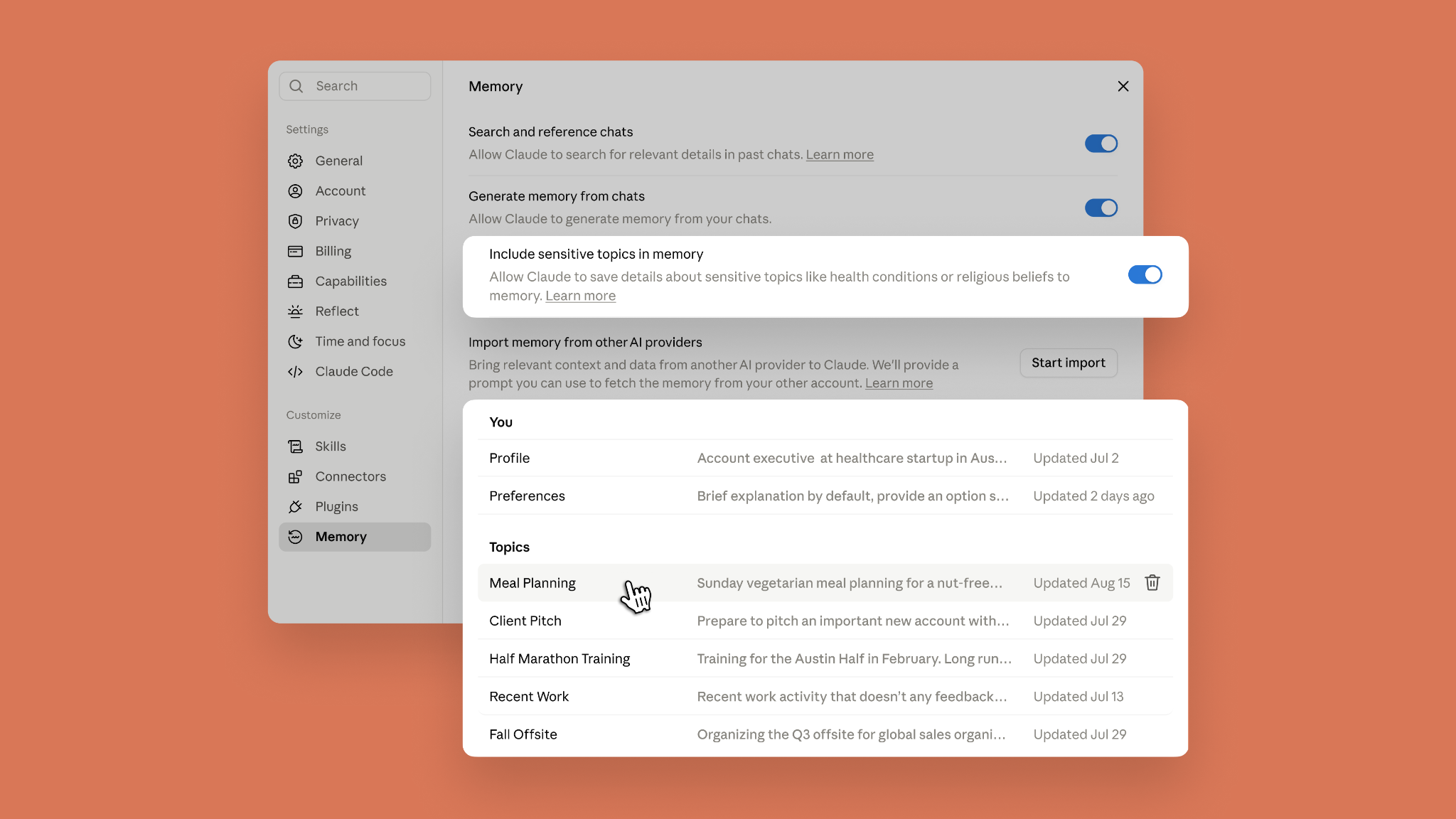
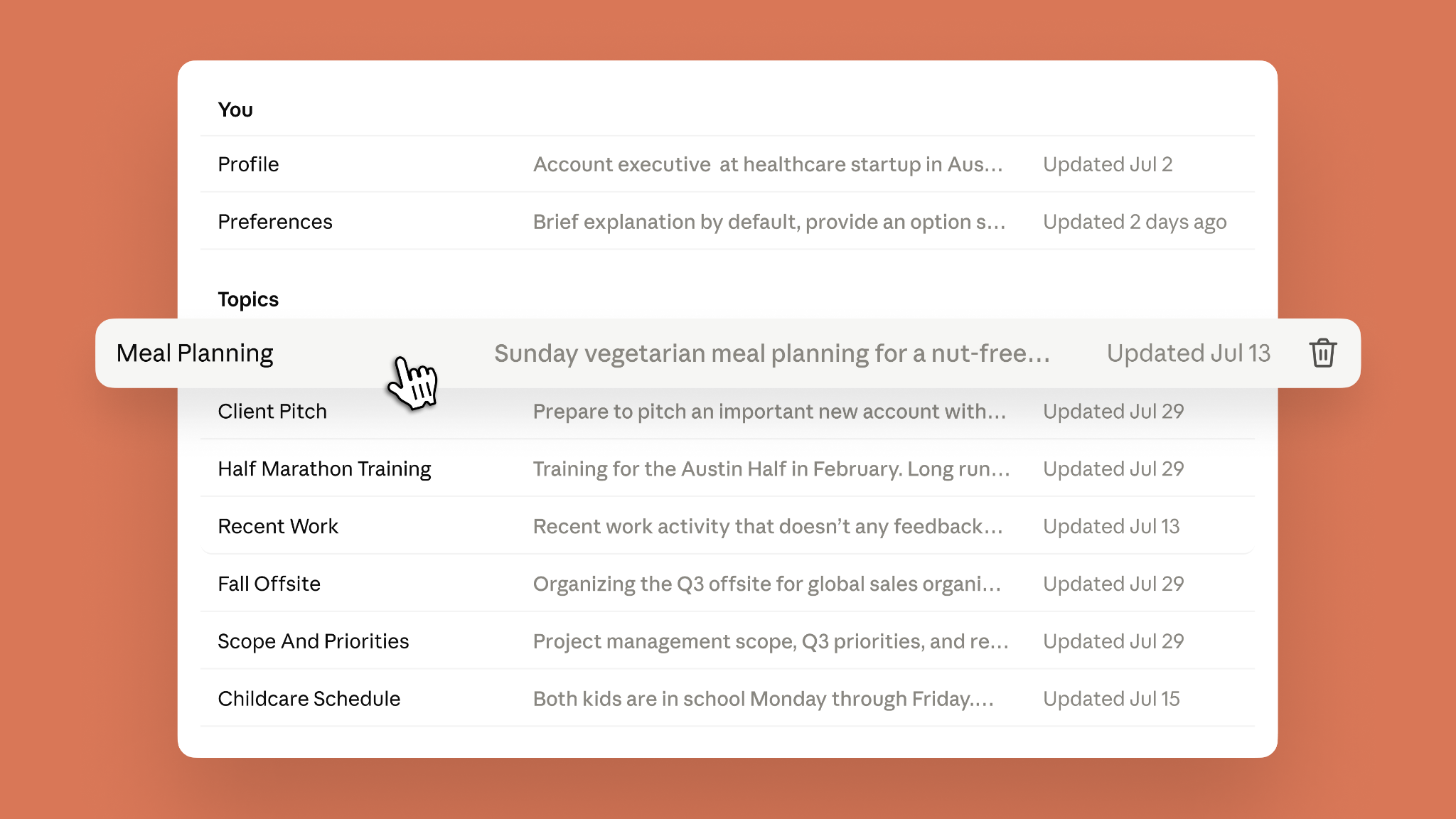
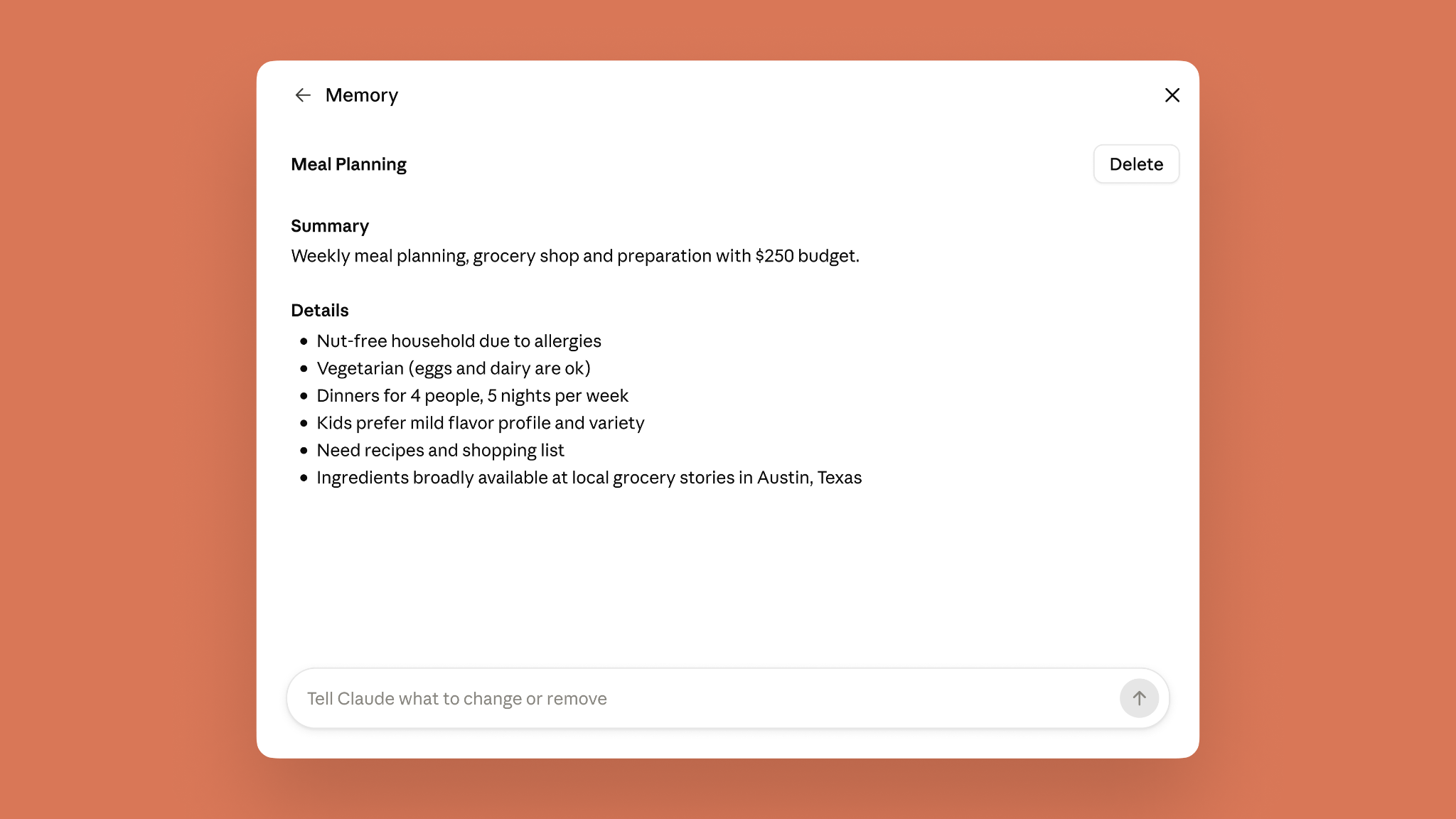
Claude が記憶しているすべての内容は、「設定」の「トピックとメモリー」にあるファイルリストにまとめられています。ここでは各項目を読み取り、編集、または削除が可能です。これらのファイルは短くまとめられており、一度修正すればその効果は全会話で発揮されます。例えば、会社の旧名称を一つのファイルで修正するだけで、それ以降のすべての会話が正しい名称で処理されるようになります。
機密性の高いトピックを記憶させるか自分で選択可能
デフォルトでは、Claude は健康状態、人種、民族、宗教的信念、政治、性自認など、個人や機密性の高い事柄に関連するトピックは保存しません。
ただし、「機密」と感じる内容でも、Claude が記憶することで役立つと考える人もいます。「メモリーに機密トピックを含める」オプションをオンにすると、週ごとの献立作成の提案時に、グルテンアレルギーなどの情報を記憶して活用できるようになります。
この設定をオンにすると、Claude がこれらのトピックに関する情報をメモリに保存するたびに通知が表示されます。これ以降は機密性の高いトピックも保存対象となりますが、設定をオンにする前に保存されたデータは遡って保存されません。この設定はいつでもオフにできます。
安全とプライバシーを守るため、機密性の高いトピックの保存をオンにしていても、Claude は特定の情報をメモリに保存しません。これには社会保障番号(SSN)や政府発行 ID 番号などの機密な識別番号、犯罪歴、移民ステータス、あるいは利用規約(AUP)に違反する情報が含まれます。Claude はこれらの情報のいずれかをメモリに追加できない場合、その旨をお知らせします。詳しくは ヘルプセンター をご覧ください。
はじめに
メモリ機能は、Web、デスクトップ、モバイル版のいずれにおいても、Free、Pro、Max プランではデフォルトでオンになっています。ただし、機密性の高いトピックの保存はデフォルトでオフです。iOS および Android では、最新のアップデートを受け取るためにモバイルアプリを最新版に更新してください。Team および Enterprise プランでは、組織管理者が利用可否を管理しており、個人ユーザーは設定をオンにするまでメモリ機能は無効になっています。
Settings > Memory にアクセスして、メモリ機能をオンにし、Claude が記憶する内容をコントロールしましょう。
関連記事
今日のまとめ
AIデイリーブリーフで今日の重要ニュースをまとめ読み