SigmaでMicrosoft Entra IDによるSingle Sign-On及びSCIMプロビジョニングを有効化する
こんにちは。バクラク事業部 BizOps部 データグループの@civitaspoです。5月に第3子が生まれたのですが、7年ぶりの子育てで、過去の自分との体力差を痛感する日々を過ごしています。無限に抱っこをすると腰と膝が壊れることを学びました。
さて、弊社ではBIツールとしてSigmaの導入を進めています。データウェアハウスをSnowflakeへ移行する取り組みや進捗は昨年末の総括で紹介しました。その次の段階として、Snowflake上のデータを組織全体で活用するためのBIツールを検討し、Sigmaを選定しています。
Sigma選定の経緯や他ツールとの比較については、導入プロジェクトが完了に近づいたら別途ブログに書こうと思います。
今回はSigma導入の第一歩として、弊社がIdentity Provider(以下、IdP)として利用しているMicrosoft Entra IDによるSingle Sign-On(以下、SSO)、及びSCIMプロビジョニング1の有効化を行ったので、その手順をブログに残しておこうと思います。SigmaのSSOおよびSCIMの設定に関する手順は、Sigma Communityにドキュメントが存在するのですが、手順の背景にある仕様の説明が不十分なため、調査した内容も含めて書き残しています。
なお、本記事ではMicrosoft Entra IDに関する基礎的な説明は行いません。また、SigmaからSnowflakeへの接続認証(External OAuth for partner applications)は本記事のスコープ外とし、別の記事で扱う予定です。本記事はあくまでSigmaという組織へのログイン(SSO)とユーザー・チーム管理(SCIM)の話です。
まず「Sigmaとは何か」を簡潔に説明した上で、SSO/SCIMの設定手順について説明していきます。弊社の事例として共有することを目的としているため、IdPはMicrosoft Entra IDを使用していること、Sigmaが参照するデータはSnowflakeに存在することを前提として読んでいただければと思います。
もくじ
- もくじ
- Sigmaとは?
- Galleryに登録されている公式のアプリケーションを使用してはいけない
- Single Sign-Onの有効化
Microsoft Entra ID側での作業
- Sigma側での作業
- テスト
- SCIMプロビジョニングの有効化
Sigma側での作業: SCIMトークンの払い出し
- Microsoft Entra ID側での作業: App rolesの作成
- Provisioning設定と aadOptscim062020 フラグ
- Attribute mappingの設定
- プロビジョニングの実行
- グループ設計: Account typeとTeamを別のグループで管理する
- おわりに
Sigmaは日本ではまだ知名度が高くないため、簡潔に特徴を説明します。
Sigmaはクラウドデータウェアハウス上で動作するBI / アナリティクスプラットフォームです。クエリはSnowflakeなどのデータウェアハウスに直接発行され、Sigma側にデータの複製を持ちません。ユーザーインターフェースはスプレッドシートであり、ピボットや数式による列追加といった操作がそのままSQLに変換されてデータウェアハウス上で実行されます。SQLを書けないユーザーでも、データウェアハウス上のデータをスプレッドシートの操作感で探索できます。
そして、最大の特徴はwrite-back(Input Tables)です。ユーザーがSigma上で入力した値をデータウェアハウスのテーブルとして書き戻すことができます。これにより、参照系のBIツールとしての用途だけでなく、マスタメンテナンスやCRMのような更新系の業務アプリケーション用途にも使えます。分析結果を見る場所と業務データを入力する場所が同じデータウェアハウス上で完結する、という点が既存のBIツールとの大きな違いです。
イメージを理解していただくために語弊を恐れずに言えば、「高速に動作するGoogle Data Studio + DWHをバックエンドに持つGoogle Sheets」という表現がマッチすると思います。
Galleryに登録されている公式のアプリケーションを使用してはいけない
次に、本構成において一番重要なポイントを書きます。Microsoft Entra IDのEnterprise application galleryには、Sigma公式のアプリケーションが登録されています。しかし、SCIMプロビジョニングを行う場合、このgallery applicationを使ってはいけません。
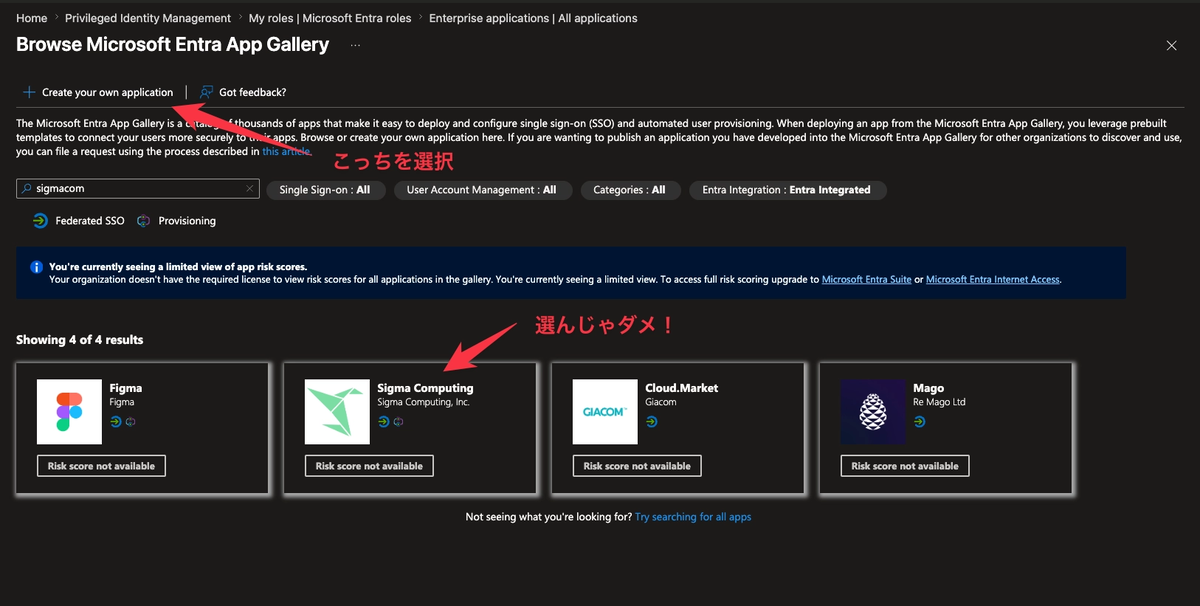
Sigma CommunityのSAML Only Integration using Microsoft Entra (Azure) IdPに明記されているとおり、gallery applicationはSAMLのみの構成向けであり、SCIMプロビジョニングには完全対応していません。SCIMを使う場合はSAML With SCIM Integration using Microsoft Entra (Azure) IdPに従い、カスタム(Non-gallery)のEnterprise applicationを自分で作成する必要があります。
gallery applicationでSCIMプロビジョニングができない理由は、Sigmaが要求する以下の設定・動作をgallery applicationでは実現できないためです。
gallery applicationの制約
発生する問題
App rolesの再定義に制限がある(デフォルトは旧ライセンスモデルの admin / viewer / author)
現行ライセンスモデル(admin / analyze / build / act / view)やカスタムAccount typeをIdPから割り当てられない
属性一覧を編集して roles マルチバリュー属性を追加できない
複数のApp Roleを連携できず、Account type用グループとTeam用グループを分ける後述の設計が組めない。ユーザーが複数グループに所属すると MultipleGrantsNotSupported エラーでプロビジョニングが失敗する
Tenant URLへの aadOptscim062020 フラグの適用ができない、または想定外の挙動になる
ユーザーの無効化やグループメンバーの削除がSCIM 2.0準拠の形式で送信されず、Sigma側に正しく反映されない
なお、Microsoftは現在、galleryへのSSO / SCIM統合の新規受付と更新を停止しており、SCIMプロビジョニングにはcustom applicationの使用を案内しています。そのため、gallery application が SCIM 対応することは今後もないと考えていいと思います。
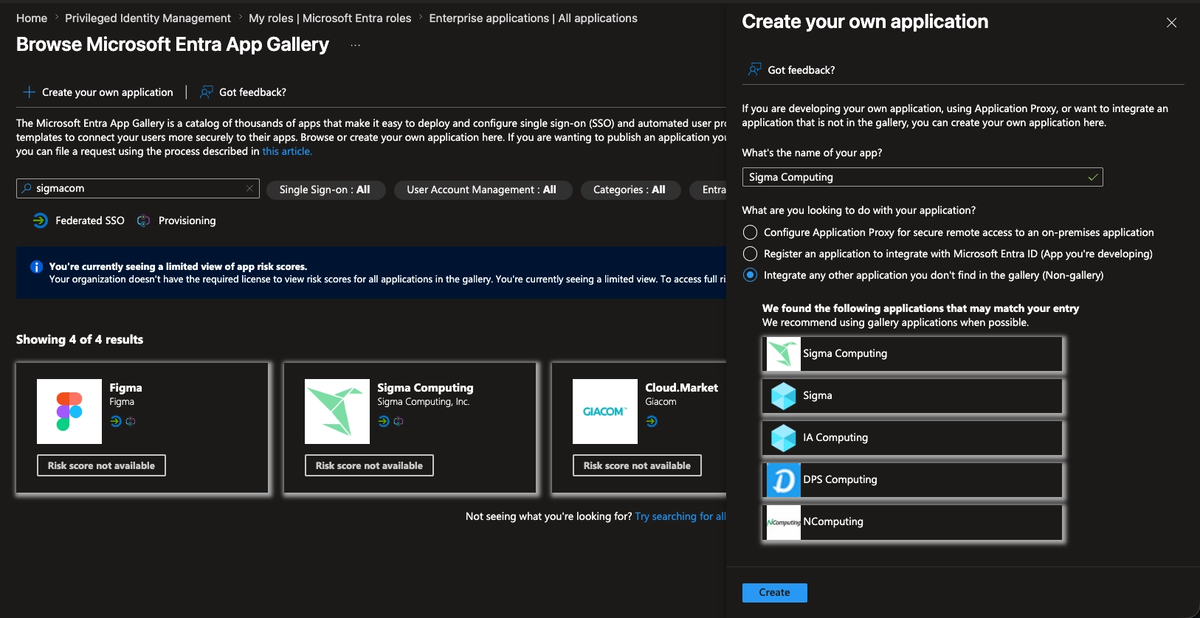
将来SCIMを使う可能性が少しでもあるなら、最初からcustom applicationで構築することをオススメします。gallery applicationからcustom applicationへの移行はSSOの再設定が必要になるため、手戻りが大きくなります。というわけで、「Create your own application」からNon-galleryのアプリケーションを作成します。
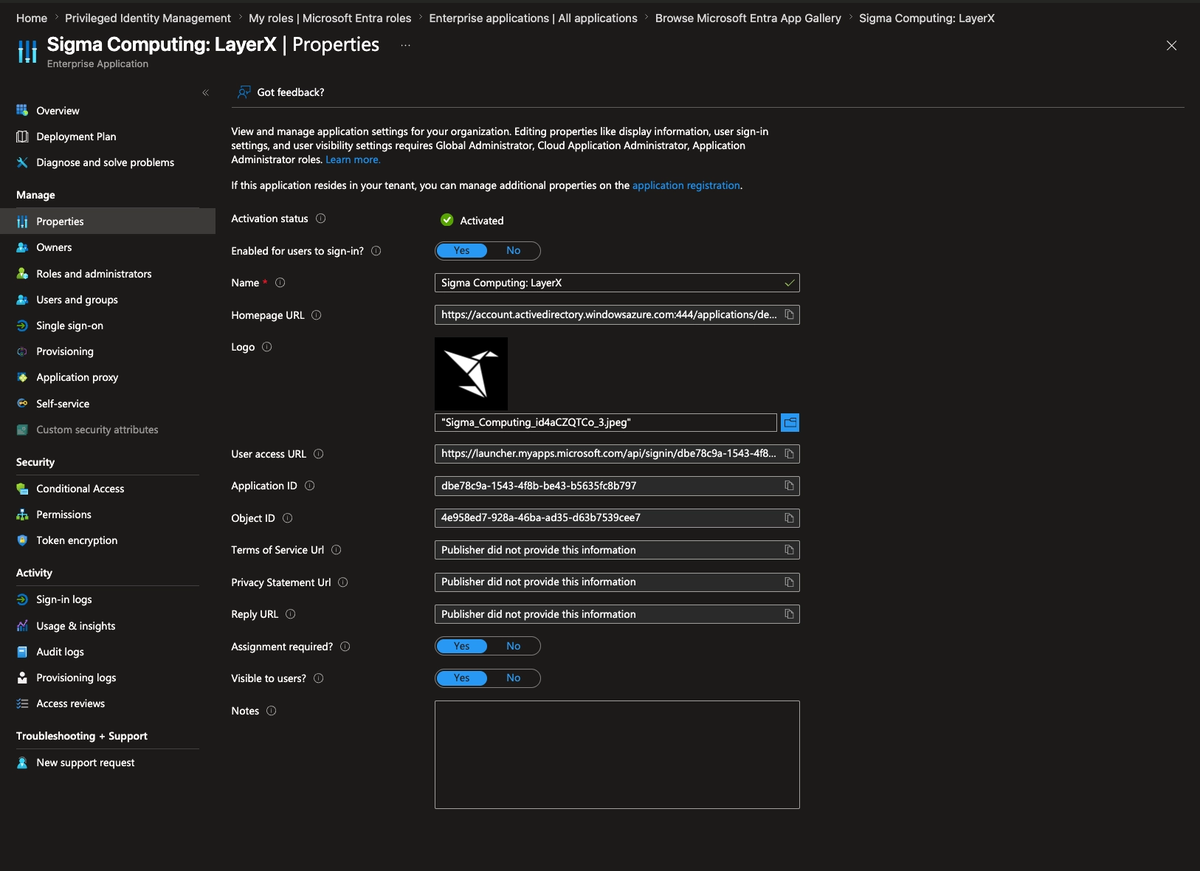
Enterprise applicationのロゴはSigma公式サイトで icon を取得して設定しています。ロゴを設定しておくと、Microsoft MyAppsポータルや管理画面での視認性が上がるので、オススメです。
Single Sign-Onの有効化
Single Sign-On(以下、SSO)の有効化について説明します。Sigma公式のSAMLドキュメントと、先述のSigma Community記事に沿って作業します。
Microsoft Entra ID側での作業
作成したEnterprise applicationの「Single sign-on」メニューから「SAML」を選択し、Basic SAML Configurationを設定します。
設定値に含まれる {{baseUrl}} はSigma組織が動作しているクラウドプロバイダとリージョンによって異なります。Sigmaのリージョン一覧ドキュメントで確認できます。
Entra ID側の設定名
Sigma SAMLドキュメント上の名称
テンプレート
Identifier (Entity ID)
Audience URI
https://{{baseUrl}}/api/v2/saml2/2/metadata.xml
Reply URL
Assertion consumer service (ACS) URL
https://{{baseUrl}}/api/v2/saml2/assert
Sign on URL (Optional)
N/A
https://app.sigmacomputing.com/{{organization-slug}}
Relay State
RelayState
https://app.sigmacomputing.com/{{organization-slug}}/finish-login
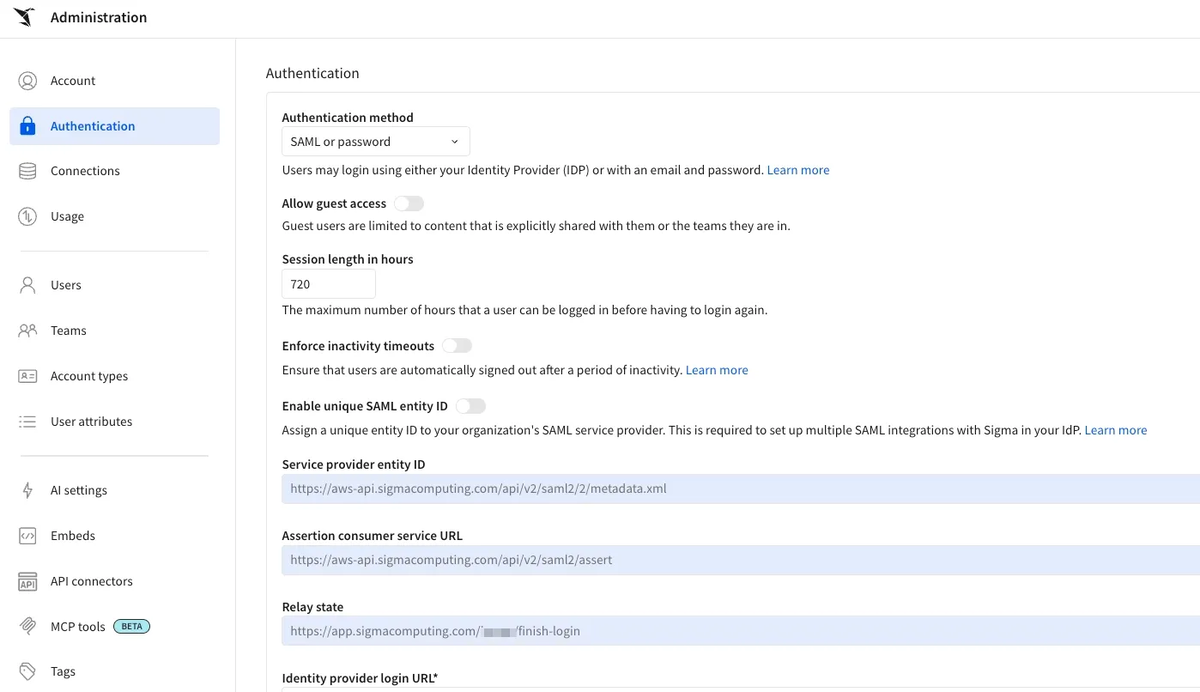
なお、複数のIdPを1つのSigma組織に接続する場合はUnique SAML Entity IDの有効化が必要になりますが、本記事では扱いません。
設定後は以下のようになります。
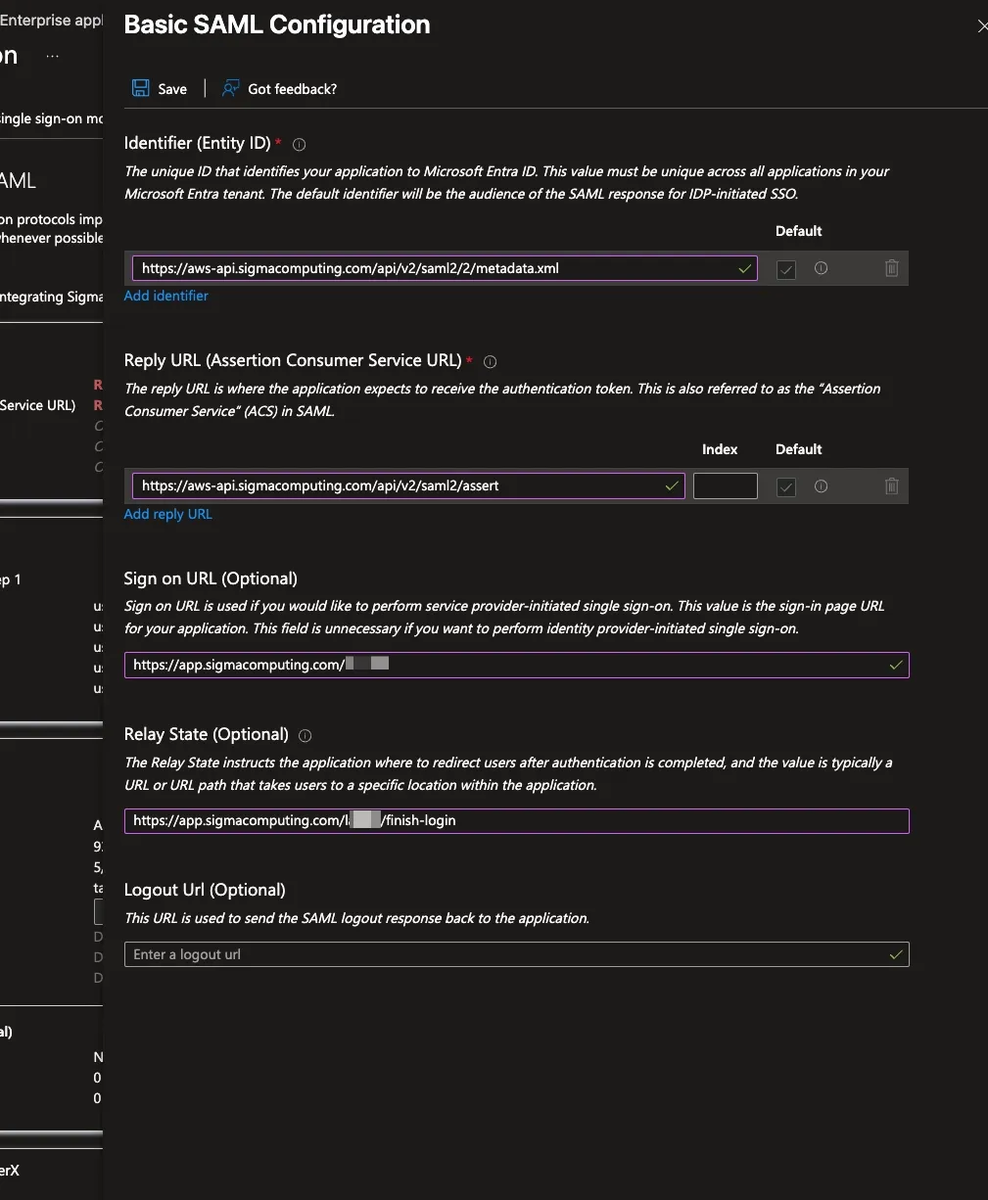
なお、上記の値は自分で組み立てなくても、Sigmaの管理画面( Administration > Authentication )でSAMLを有効化すると、「Service provider entity ID」「Assertion consumer service URL」「Relay state」がそのまま表示されます。手で組み立てるよりも管理画面の表示値を使うことをオススメします。
Sigma側での作業
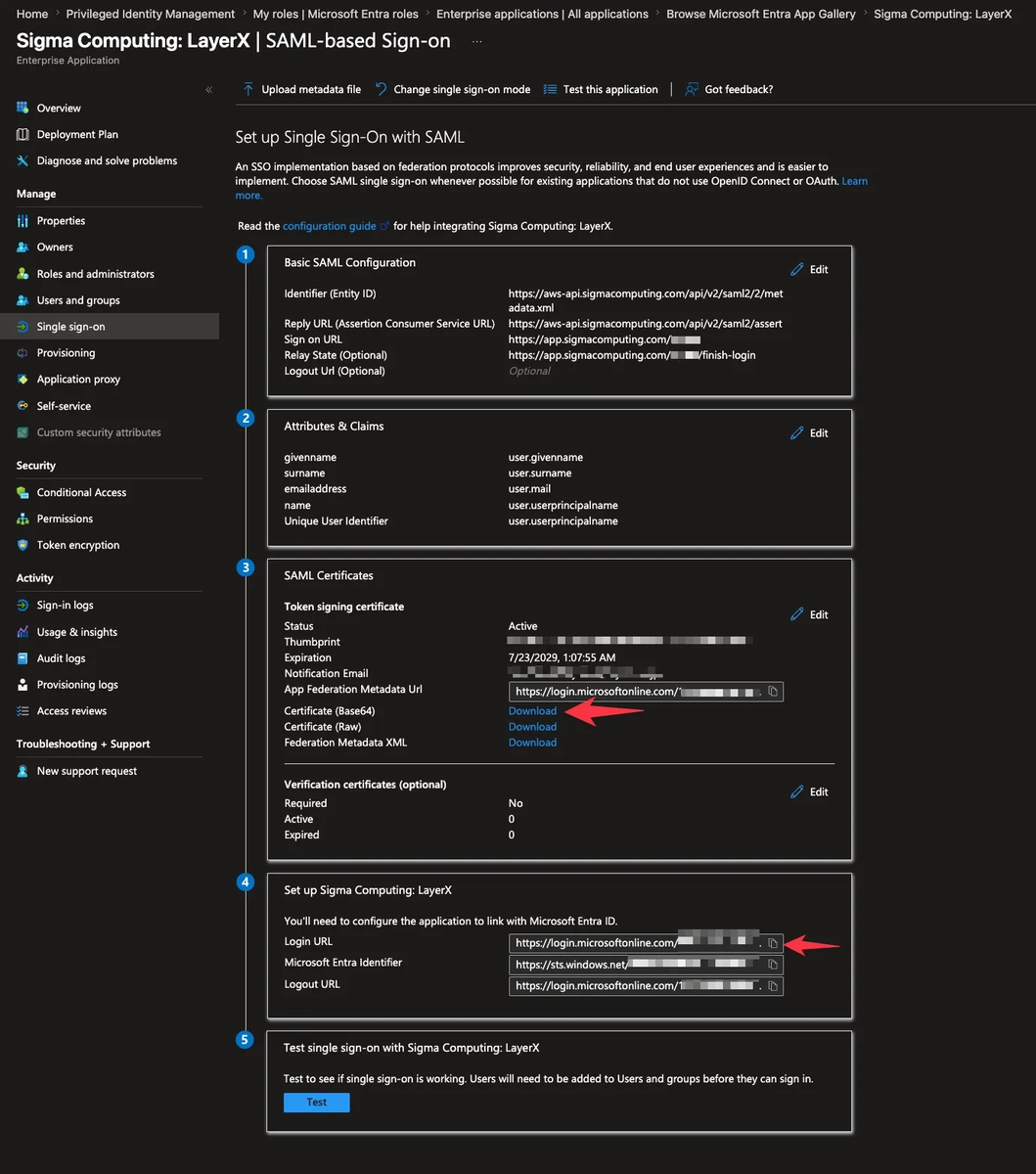
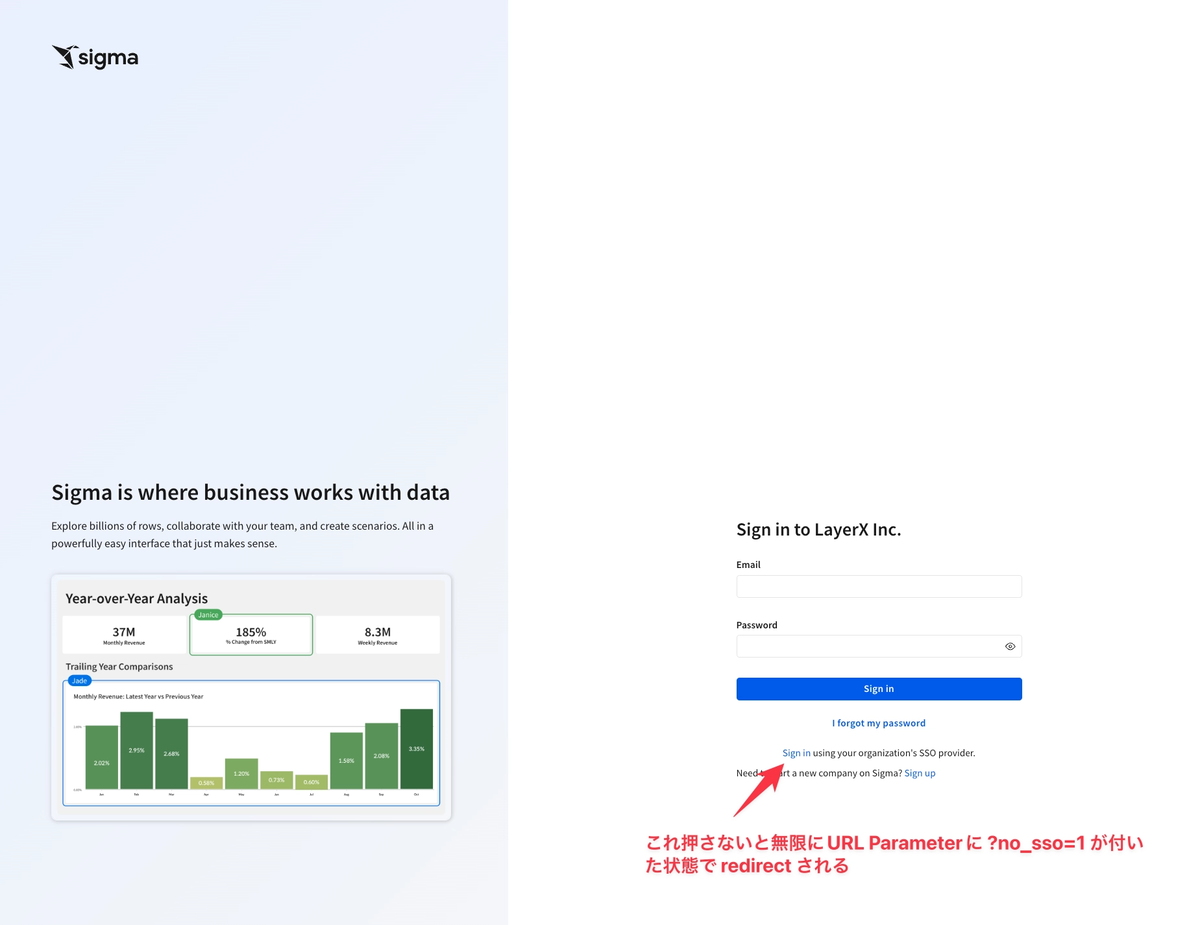
次に、Entra ID側のSAML設定画面に表示される「Login URL」と「Certificate (Base64)」を取得し、Sigma側に転記します。Sigmaの設定画面(Administration > Authentication) でAuthentication methodを「SAML or password」に変更すると、「Identity provider login URL」と「Identity provider X.509 certificate」の入力欄が表示されるため、Entra IDで取得した値を入力します。
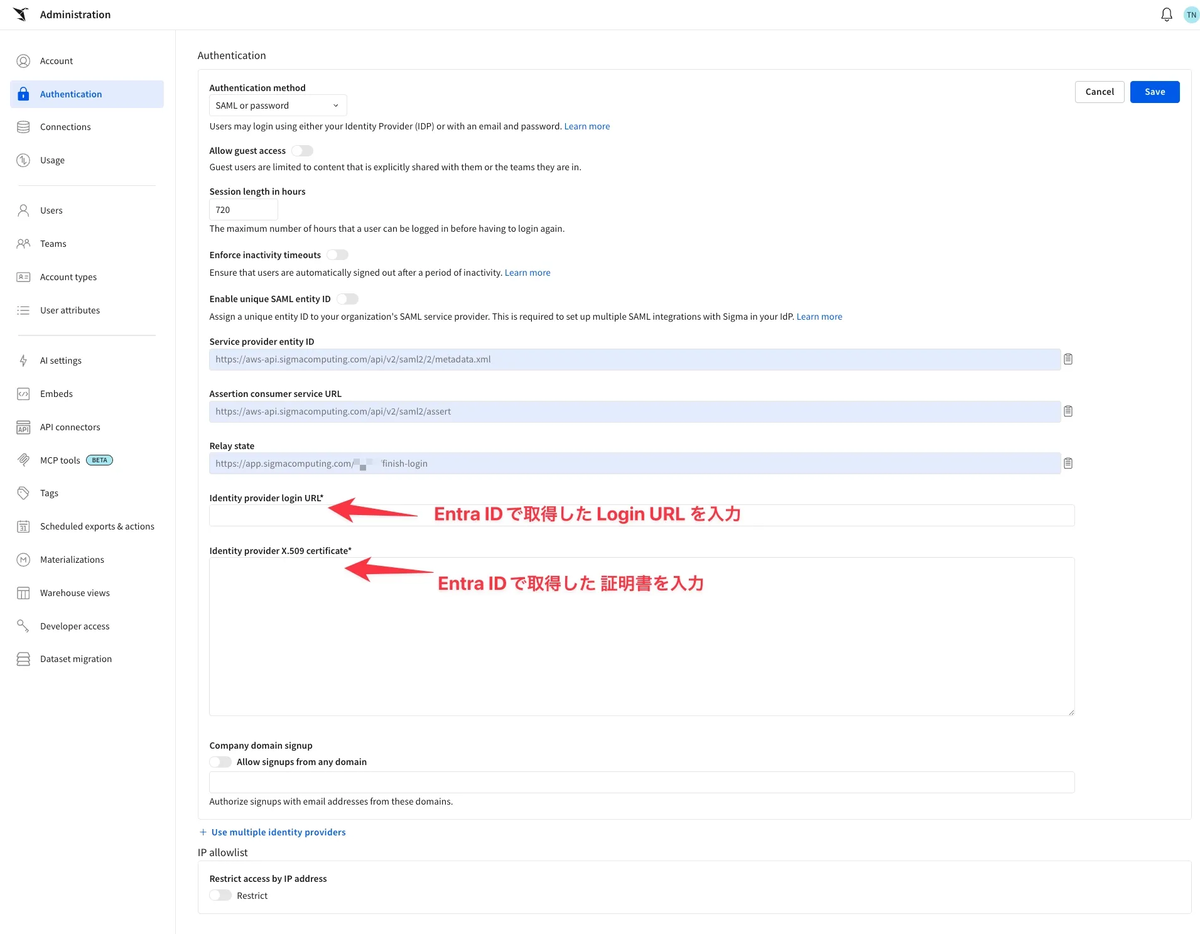
このとき、Authentication methodはまず「SAML or password」にしておくことをオススメします。最初から「SAML only」にすると、SAML設定に誤りがあった場合に管理者自身がSigmaにログインできなくなる可能性があります。SSOの動作確認が完了してから「SAML only」に切り替えます(後述しますが、SCIMプロビジョニングの設定には「SAML only」であることが必須です)。
テスト
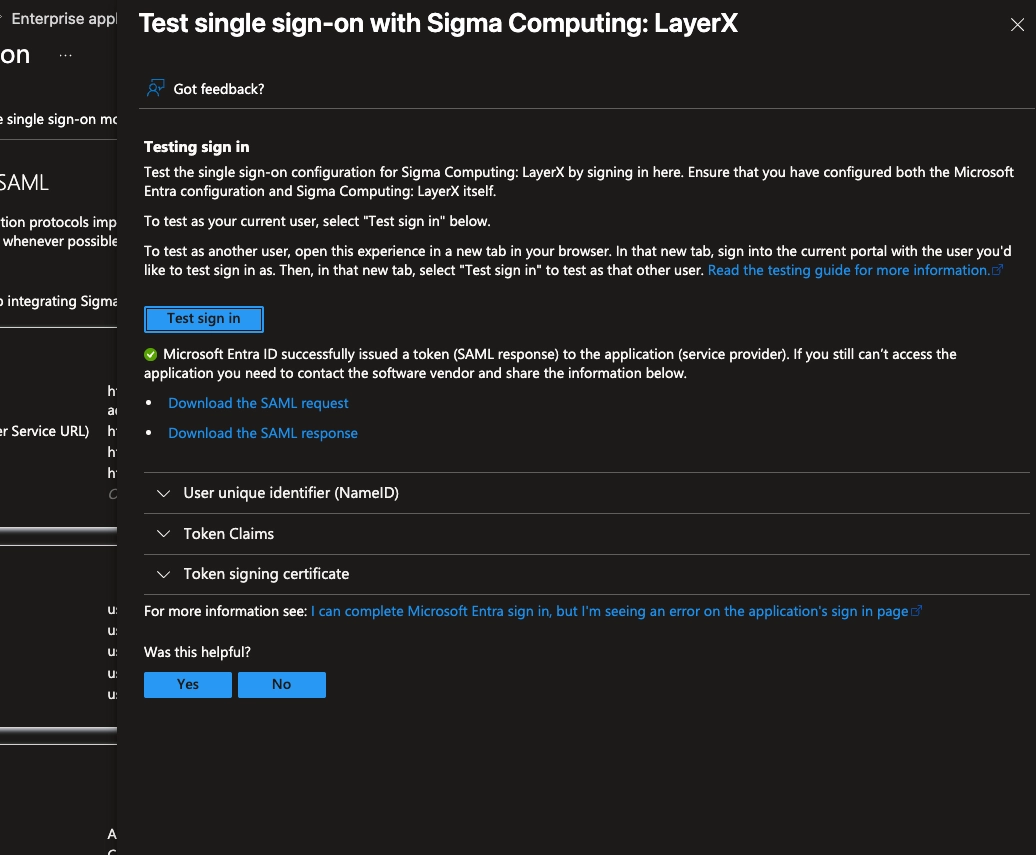
Entra ID側でEnterprise applicationの「Users and groups」にテストユーザーを割り当ててから、SAML設定画面のTestを実行します。成功すると以下のような表示になります。
SCIMプロビジョニングの有効化
次にSCIMプロビジョニングの有効化を進めます。
Sigma側での作業: SCIMトークンの払い出し
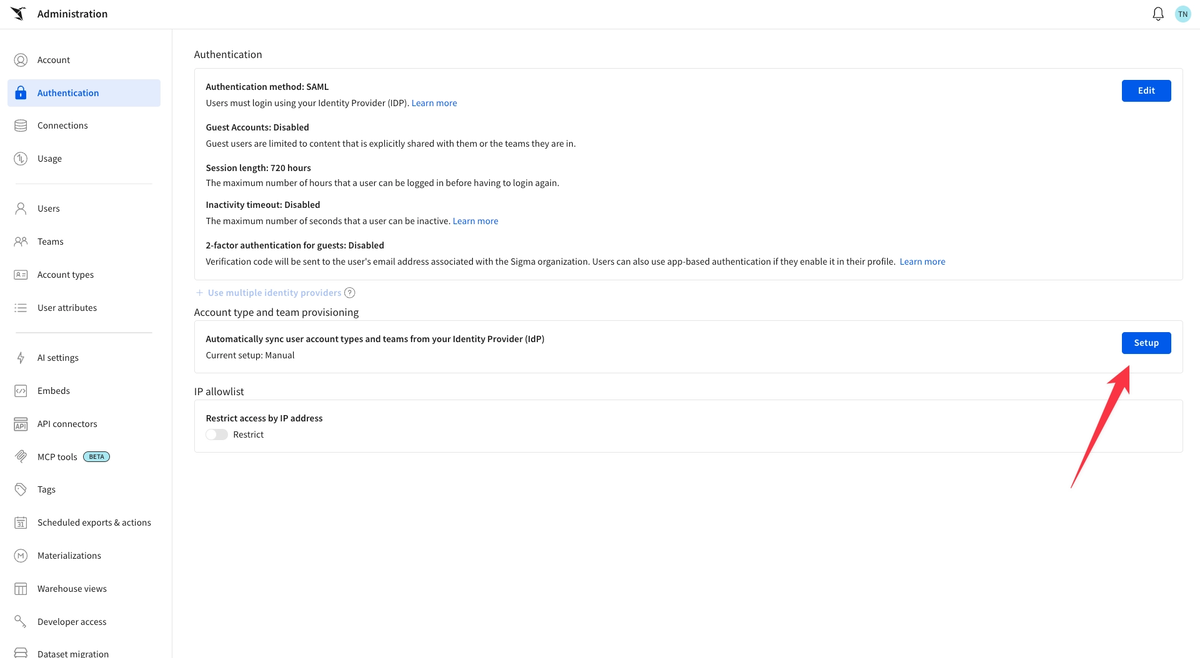
SigmaのAuthentication methodを「SAML only」に変更すると、「Account type and team provisioning」という設定項目が表示されます。SCIMプロビジョニングの設定はこの項目から行います。
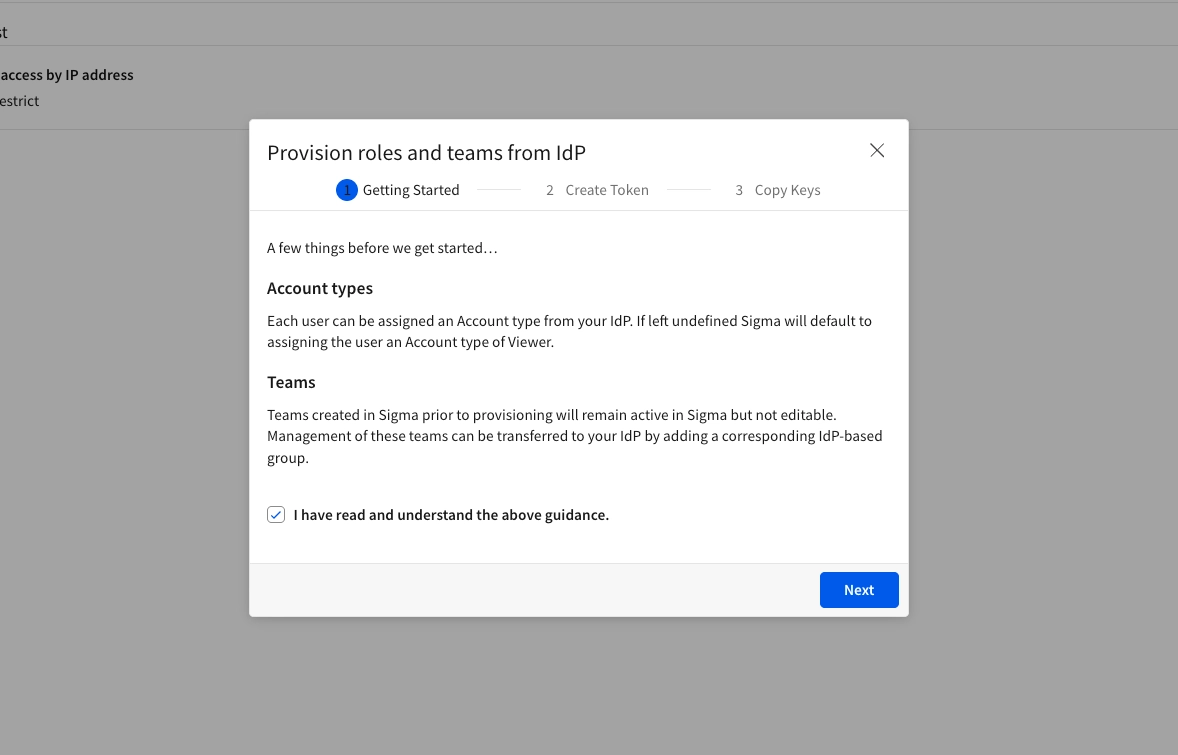
セットアップを開始すると、SCIM有効化後の挙動について説明が表示されます。SCIM有効化後はAccount type(ライセンス種別)の割り当てがIdP経由になり、TeamもIdP側のグループから作成・管理することになります。SCIM有効化前にSigma上で作成したTeamは残りますが編集不可となり、対応するIdPグループを作成することで管理をIdPに移管できます。
セットアップを進めるとトークン名の入力を求められるので「Microsoft Entra ID」等の名称を入力し、払い出されたBearer tokenとDirectory base URLを控えておきます。トークンは再表示できないため、安全な場所に保管してください。
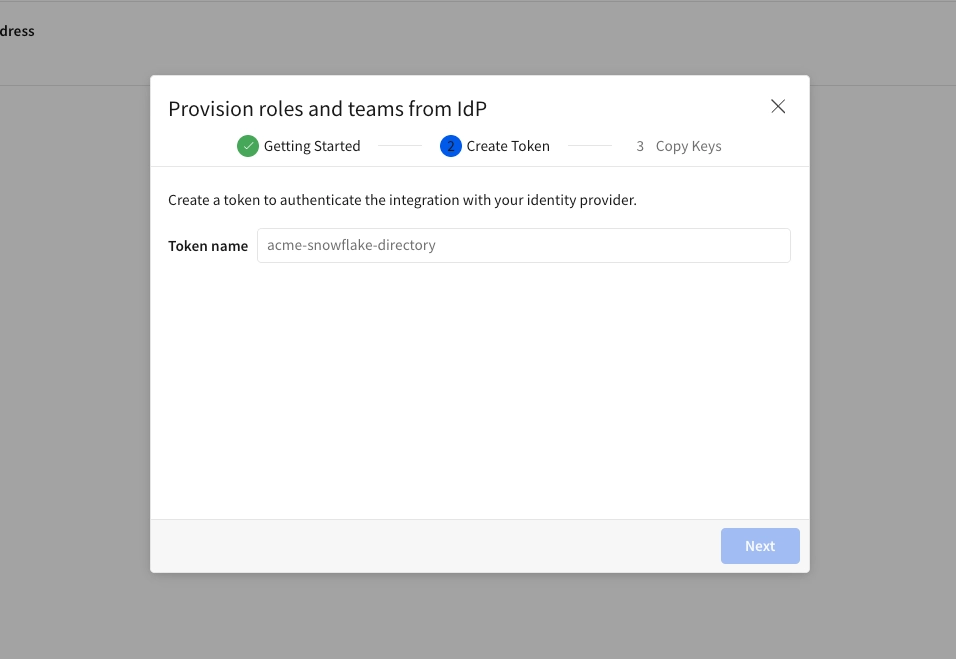
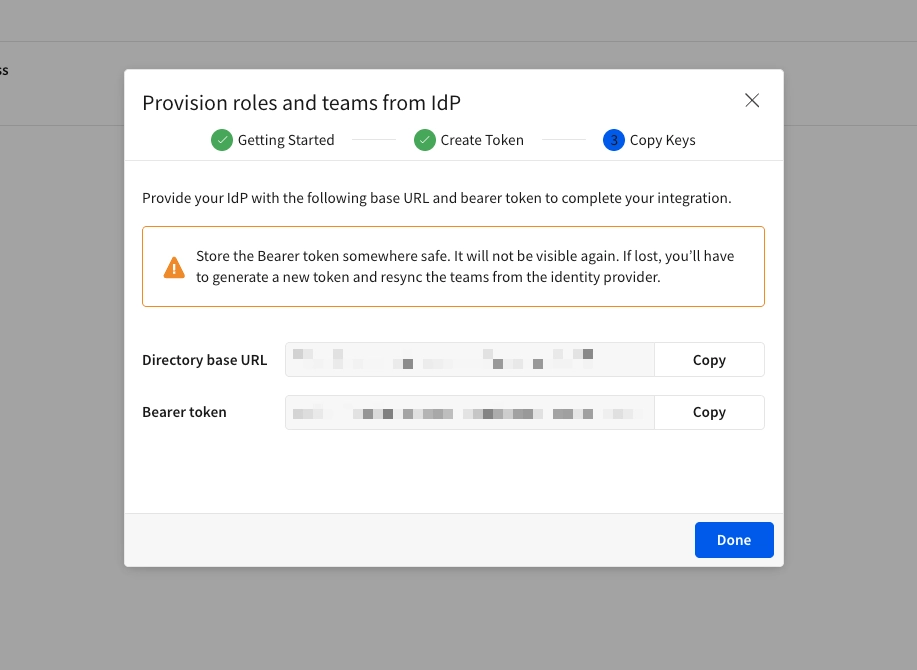
なお、このSCIMトークンは払い出しを実行したAdminユーザーに紐づきます。そのユーザーが無効化されるとトークンも無効になるため、担当者の退職時にはトークンの再生成が必要になることを覚えておきましょう。
Microsoft Entra ID側での作業: App rolesの作成
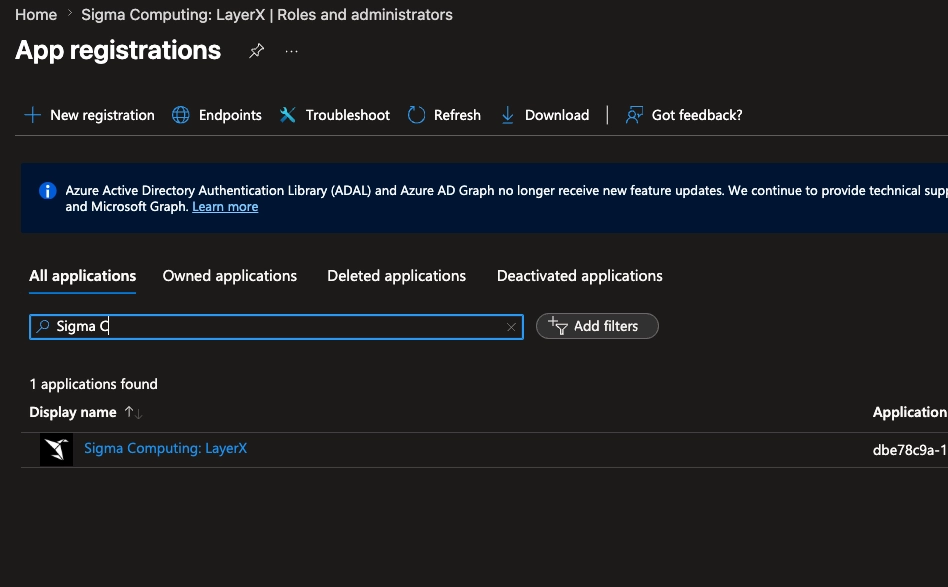
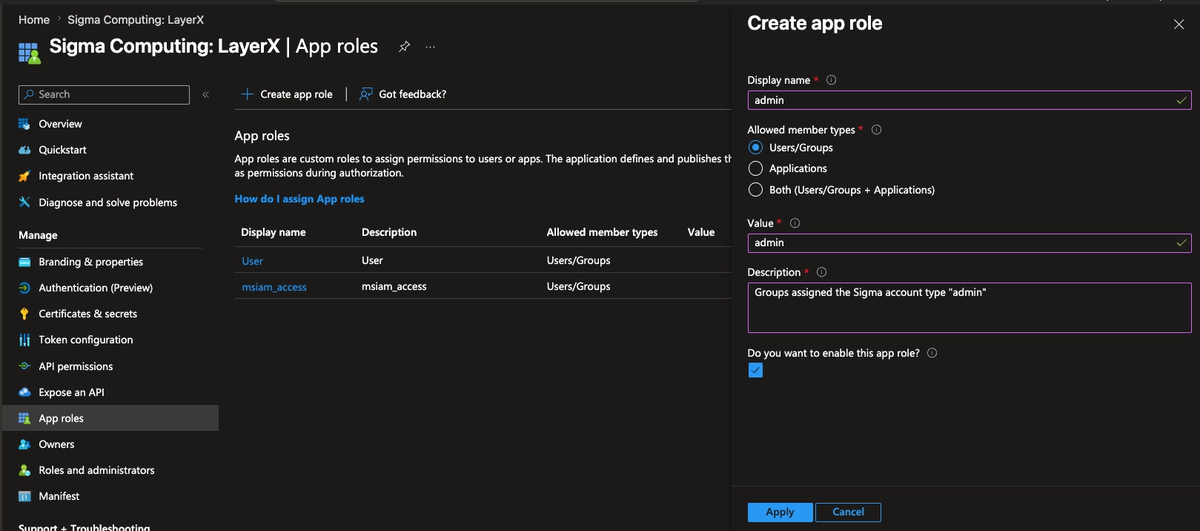
Enterprise applicationを作成すると、同名のApp registrationも作成されています。App registrationの「App roles」を開くと、デフォルトで User / msiam_access というロールが定義されています(gallery applicationと異なり、custom applicationのデフォルトはSigmaのライセンスモデルと無関係です)。
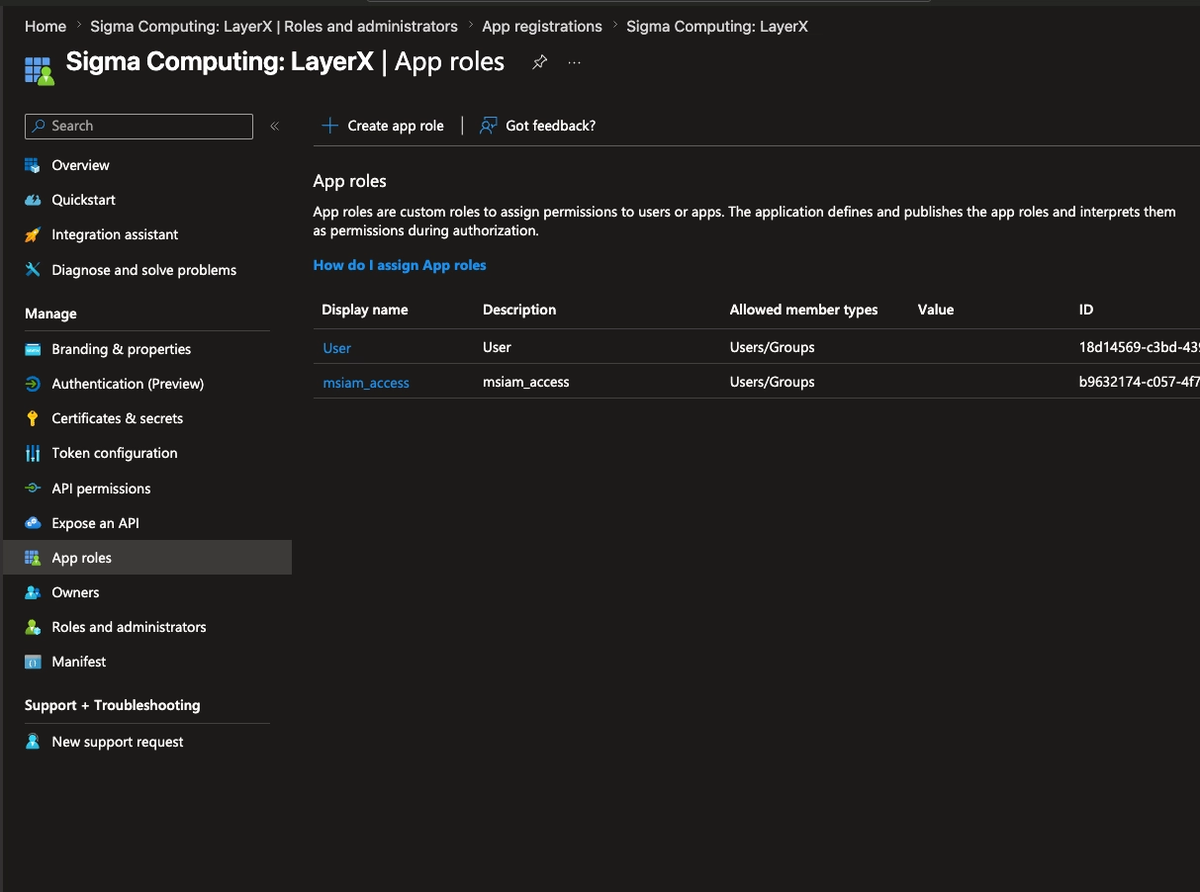
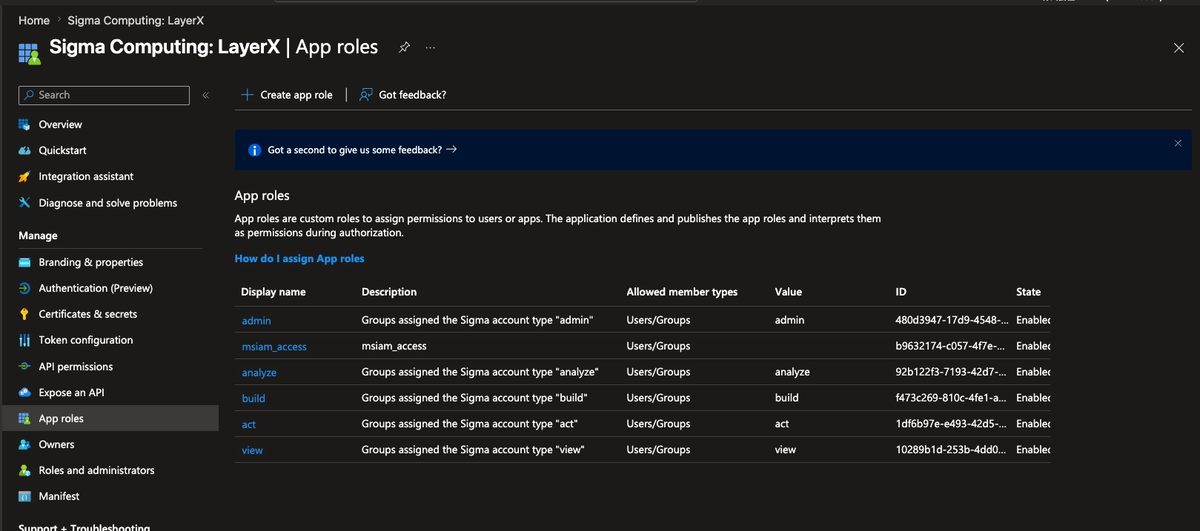
このApp roleのvalueが、SCIM経由でSigmaのAccount typeとして連携されます。現行の新ライセンスモデルでは admin / analyze / build / act / view が正しい名称です。自組織のライセンスモデルに合わせてApp rolesを再定義する必要があります。gallery applicationではこの再定義ができないことも、custom applicationが必須である理由の1つです。
App roleのvalueはすべて小文字である必要があります。Sigma側のAccount type名との照合は大文字小文字を区別するため、カスタムAccount typeを使っている場合はSigma上の名称と完全一致させてください。
弊社では新ライセンスモデルの5種類を定義しました。
Provisioning設定と aadOptscim062020 フラグ
Enterprise applicationの「Provisioning」を開き、Admin Credentialsに以下を設定します。
設定名
設定値
Provisioning Mode
Automatic
Tenant URL
{Sigmaが払い出したDirectory base URL}?aadOptscim062020
Secret Token
Sigmaが払い出したBearer token
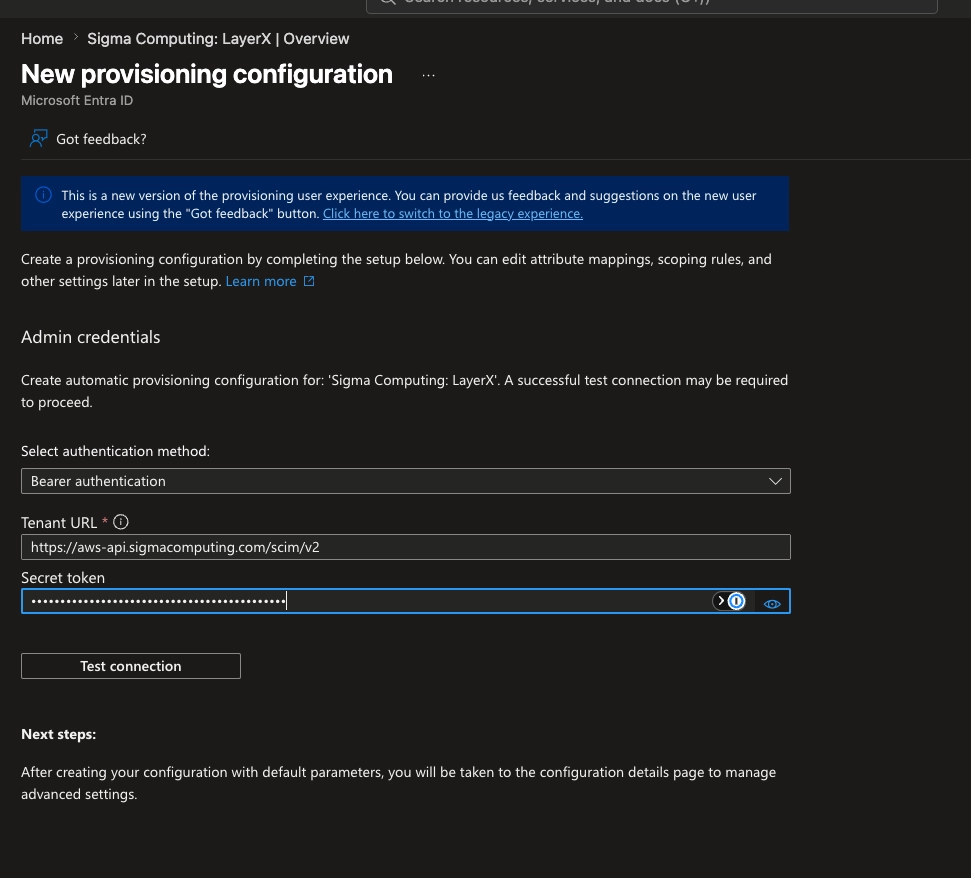
Sigma Communityのドキュメントには「Tenant URLの末尾に ?aadOptscim062020 を付与せよ」と書かれているのですが、これが何なのかの説明はありません。調べたところ、これはSigma固有のものではなく、Microsoft Entra IDのSCIMクライアントの挙動を変更するfeature flagでした。Microsoftのドキュメントに記載があります。
Entra IDのプロビジョニングエンジンが送信するSCIM PATCHリクエストは、歴史的経緯によりSCIM 2.0(RFC 7644)に準拠していない箇所があります。aadOptscim062020 フラグをTenant URLに付与すると、PATCHリクエストが以下のように準拠した形式に変わります。
変更点
フラグなし(旧挙動)
aadOptscim062020 あり
ユーザー無効化(active 属性)
"False"(文字列)
false(boolean)
グループメンバー削除
非準拠の Remove 操作 + members 配列
remove 操作と members[value eq "..."] パスフィルタ
複数属性のreplace
属性ごとに個別のreplace操作
単一のreplace + valueオブジェクト
roles 属性のPATCH形式
POSTと形式が不一致になる場合がある
POSTと同じオブジェクト配列に揃う
SigmaのSCIMエンドポイントはSCIM 2.0準拠のリクエストを期待しているため、このフラグがないとユーザーの無効化やグループメンバーの削除が正しく反映されません。
なお、このフラグを付与しなくてもProvisioning設定の「Test Connection」は成功します。フラグが変更するのはPATCHリクエストの形式のみであり、接続テストではPATCHが発行されないためです。接続テストが通ることとプロビジョニングが正しく動作することは別である点に注意してください。
その他、このフラグには以下の注意点があります。
- On-demand provisioning(単一ユーザーの手動即時プロビジョニング)では機能しません
- Tenant URLを変更した場合、Secret Tokenの再入力を求められることがあります
- Microsoftは将来この挙動をデフォルト化する予定です。デフォルト化後に旧挙動へ戻すためのフラグとして AzureAdScimPatch2017 が用意されています
Attribute mappingの設定
次に、複数のApp RoleをSigmaに連携するためのマッピングを設定します。「Mappings」の「Provision Azure Active Directory Users」を開きます。
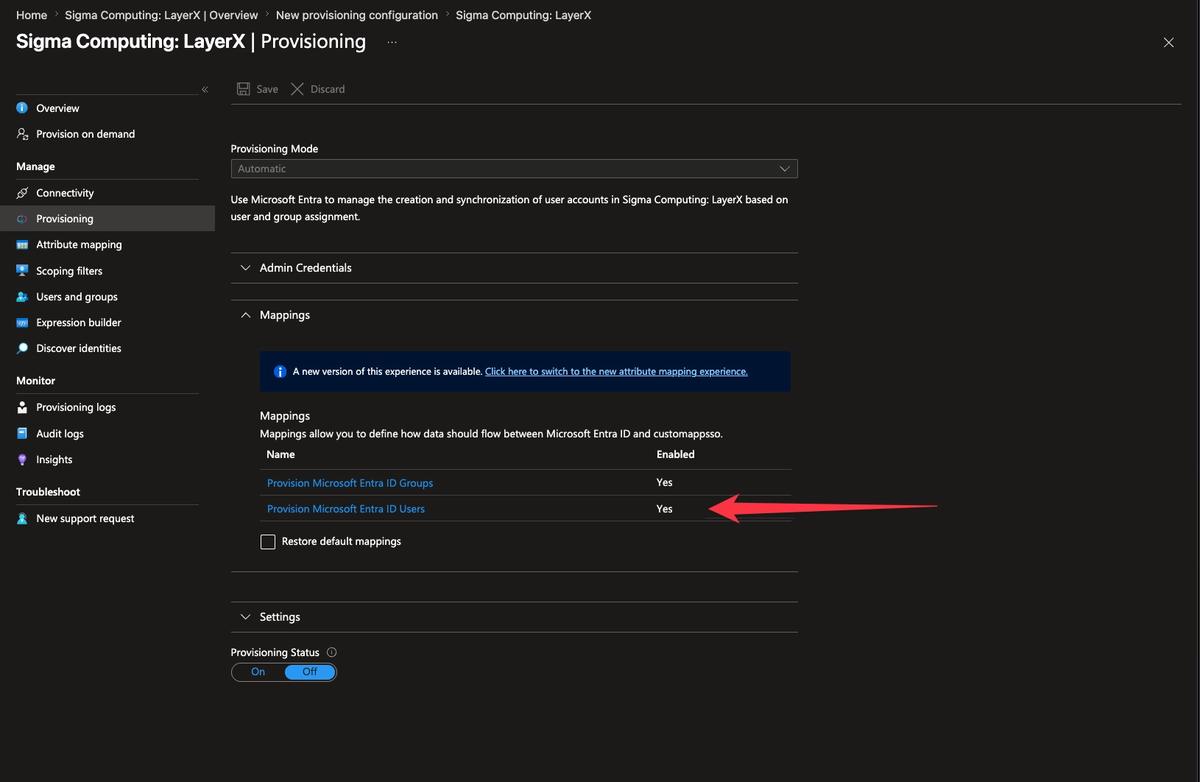
デフォルトの属性一覧には roles が存在しないため、まず属性定義を追加します。「Show advanced options」にチェックを入れ、「Edit attribute list for customappsso」から属性一覧の編集画面に入り、roles という名前の属性を Multi-Value?にチェックを入れて追加します。


続いて、この roles 属性へのマッピングを追加します。
項目
値
Mapping Type
Expression
Expression
AppRoleAssignmentsComplex([appRoleAssignments])
Target attribute
roles
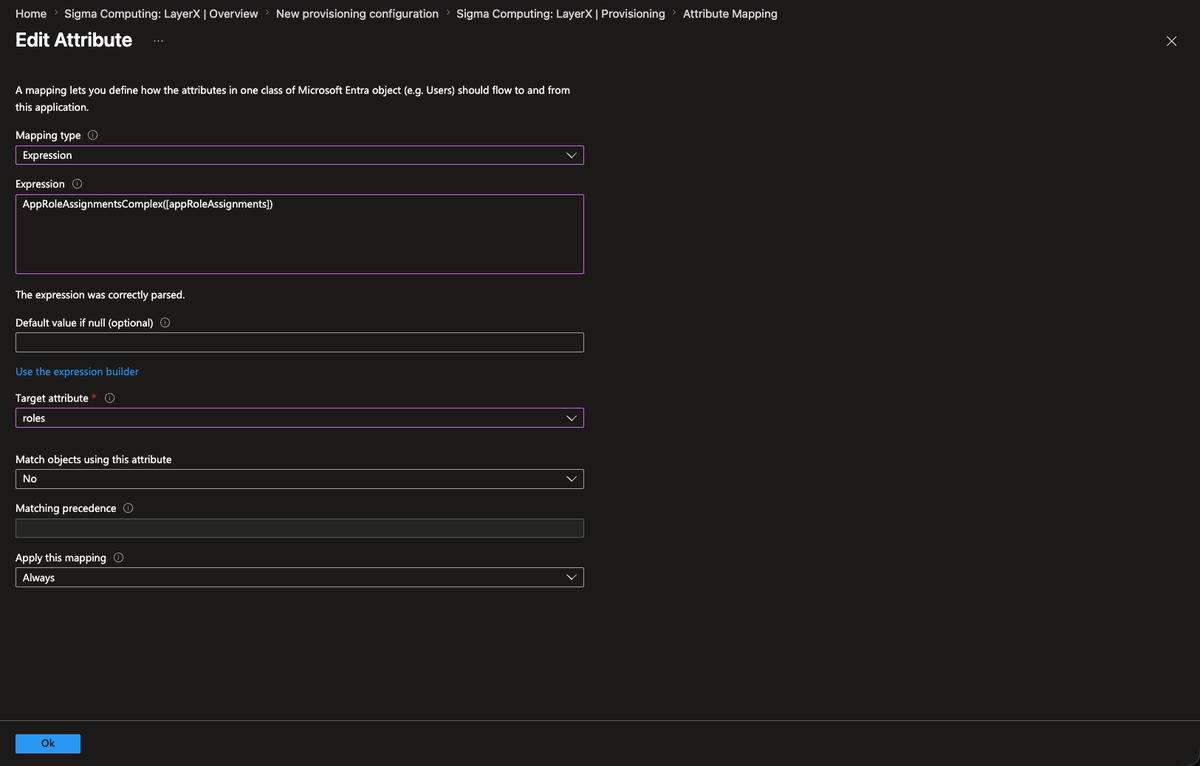
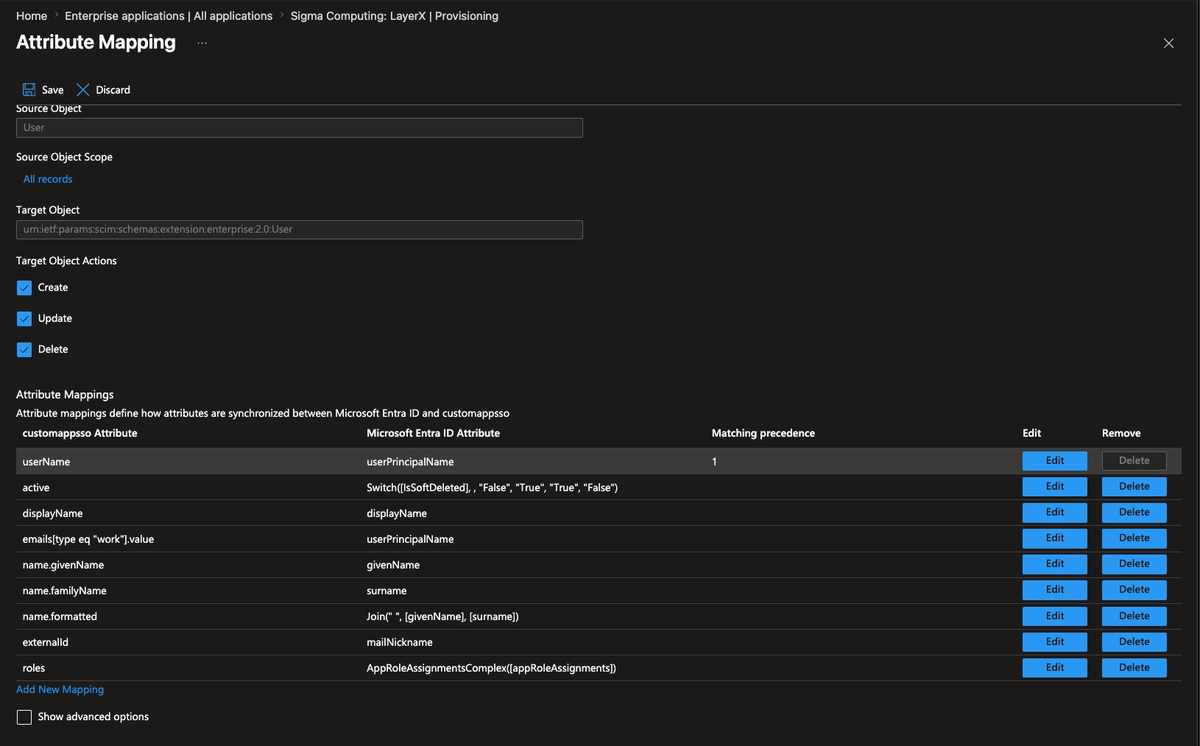
AppRoleAssignmentsComplex は、ユーザーに割り当てられたすべてのApp Roleをオブジェクト配列として送信する関数です。ユーザーは複数のグループに所属し、グループごとに異なるApp Roleが割り当てられるため、複数のロールが連携されることになります。Sigma側で複数ロールがどう解決されるかは後述のグループ設計で説明します。
残りの属性マッピングは、Sigmaが受け取る属性が限られているため最小限に絞りました。userName と emails[type eq "work"].value にはUser Principal Nameを使用します。
プロビジョニングの実行
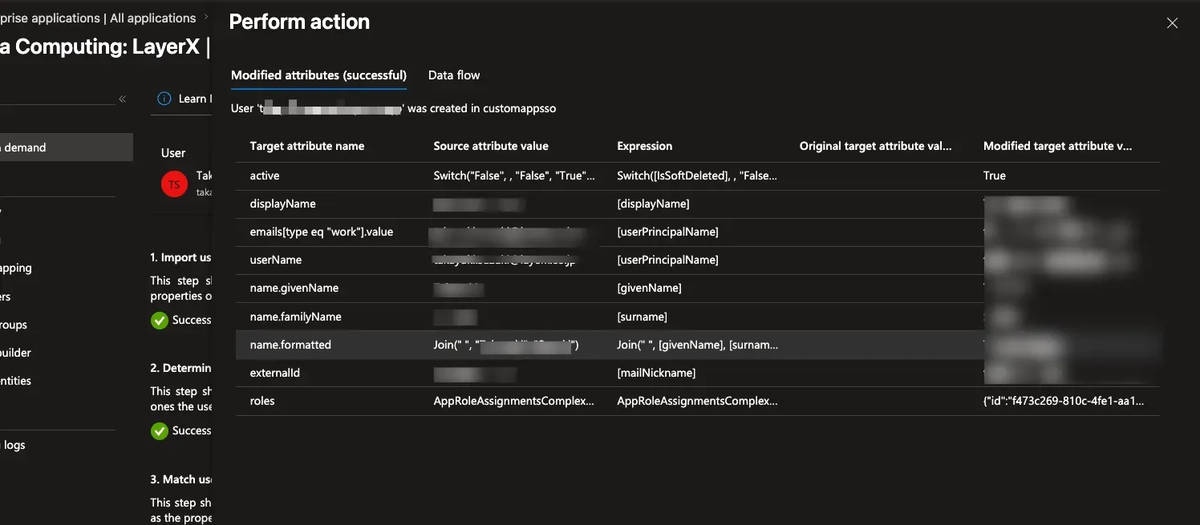
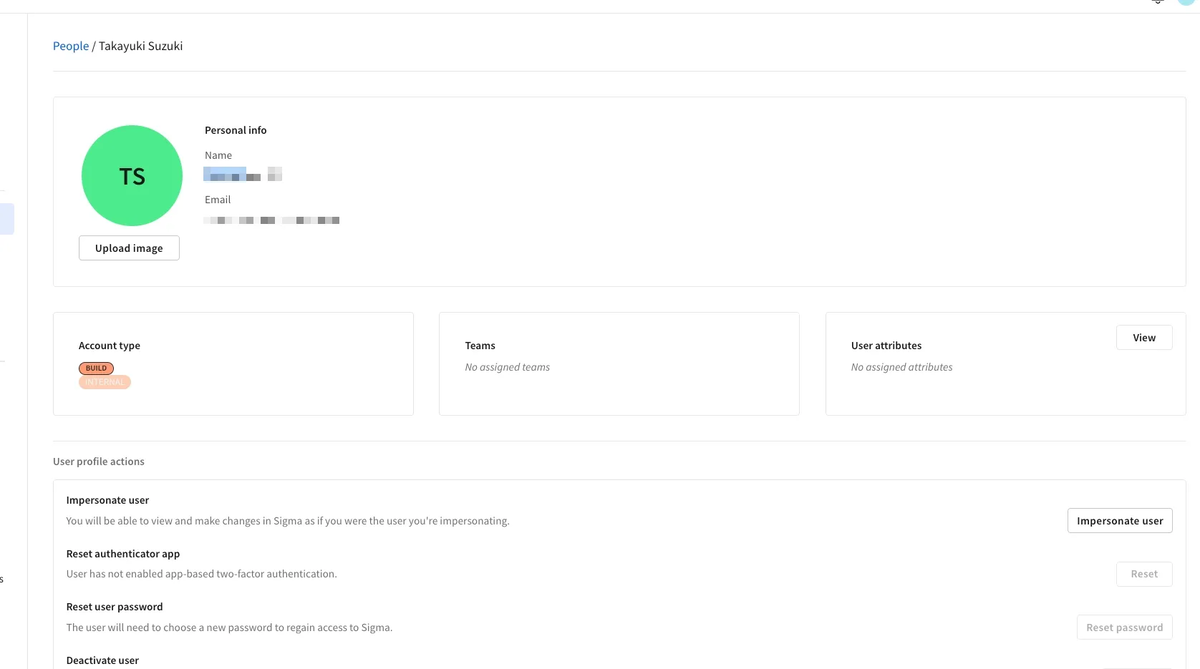
試しに1ユーザーをプロビジョニングしてみると、Sigma側にユーザーが作成されます。Entra ID側の displayName がSigmaのNameに対応します。
動作確認ができたら、Provisioning Statusを「On」にして定期プロビジョニングを有効化します。
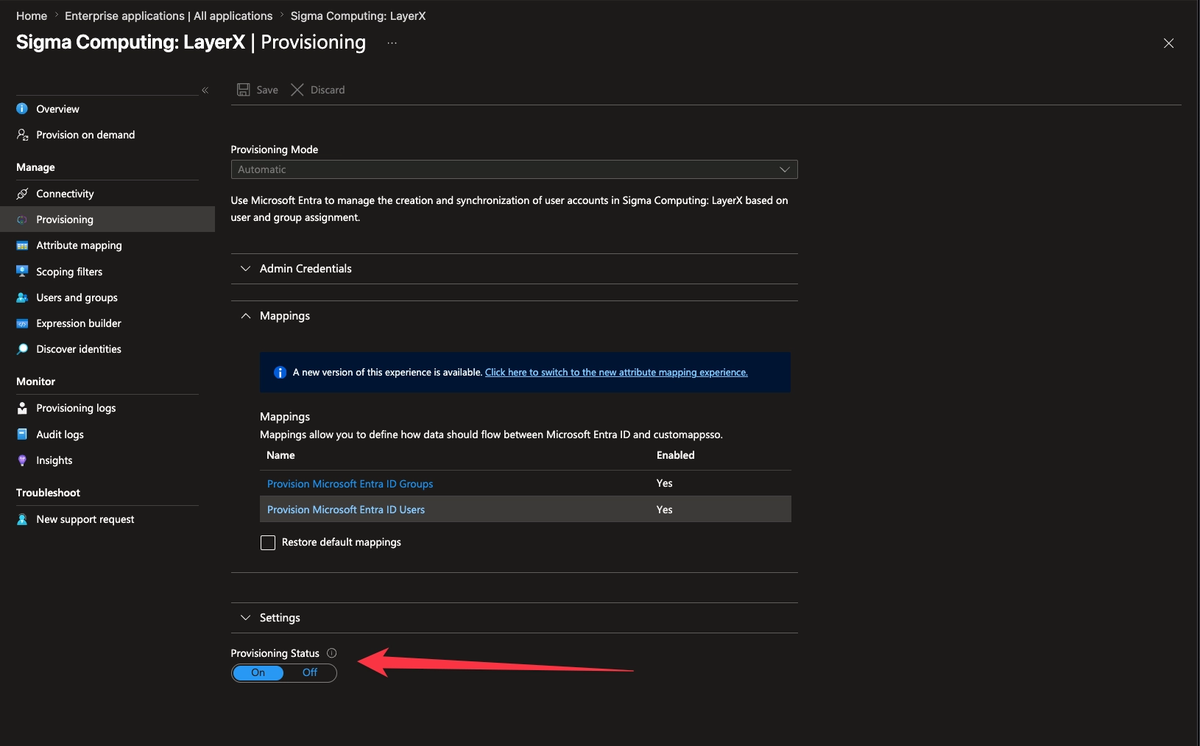
なお、Entra IDのプロビジョニングサイクルは20~40分程度間隔です。急ぎの場合は、オンデマンドプロビジョニングを実行しましょう。
グループ設計: Account typeとTeamを別のグループで管理する
セットアップの最後に、Entra ID側のグループ設計について説明します。SigmaとEntra IDにはそれぞれ以下の制約があります。
制約元
内容
Sigma
1ユーザーに割り当てられるAccount typeは1つ。Teamは複数所属可
Entra ID
1グループに割り当てられるApp roleは1つ
この制約の組み合わせから、Sigma Communityのドキュメントでは2種類のグループを作成することが推奨されています。
- Account typeグループ: SigmaのAccount type(ライセンス)を決定するグループ。各ユーザーは必ず1つだけ所属する。App roleには対応するAccount type(admin / analyze 等)を割り当てる
- Functionalグループ: SigmaのTeamに対応するグループ。ユーザーは複数所属できる。Account typeの異なるユーザーが混在する
ref. https://community.sigmacomputing.com/t/saml-with-scim-integration-using-microsoft-entra-azure-idp/5425
このとき、1ユーザーに対して複数のApp Role(Account typeグループ由来のロールと、Functionalグループ由来のロール)がSCIMで連携されることになります。Sigma側は複数ロールを受け取った場合、view などの低権限ロールを無視し、残ったロールをAccount typeとして採用します。
たとえば analyze と view の2つが連携された場合、view は無視され、そのユーザーのAccount typeは analyze になります。この仕様があるため、FunctionalグループのApp roleには view を割り当てておけば、Team所属の連携がAccount typeの決定に干渉しません。逆に言うと、build と analyze のような低権限ロール以外の組み合わせが連携された場合の優先順位はドキュメント上明確でないため、Account typeグループへの所属は必ず1ユーザー1グループになるよう運用で担保する必要があります。
弊社では、このグループ群を以下の方針でTerraform管理しています。
- Account typeグループ: sigma-account-type-{admin,analyze,build,act,view} という命名で作成し、メンバーは手動管理
- Functionalグループ: sigma-team-snowflake-{account}-{role} という命名で、既存のSnowflake用Entraグループ(弊社ではSnowflakeのロール体系に対応するグループをすでに運用しています)からDynamic Membershipで自動構成。App roleは view を割り当て
Functionalグループを既存のSnowflake用グループから導出しているのは、SigmaのTeamとSnowflakeのロールを1:1に対応させるためです。この対応関係を含むSigma側の権限設計については、別の記事で書く予定です。
おわりに
本記事ではSigmaにおけるMicrosoft Entra IDを使用したSingle Sign-On、およびSCIMプロビジョニングの有効化について説明しました。手順自体はSigma Communityのドキュメントに沿ったものですが、gallery applicationが使えない理由や aadOptscim062020 フラグの意味など、ドキュメントに書かれていない背景情報を補足できたと思っています。本記事が同様の作業を行う方々の助けになることを願っています。
LayerXでは一緒にデータ基盤を作ってくれる仲間を募集しています。ちょっとでも興味のある方は一度ぜひお話しましょう!
- SCIMはSystem for Cross-domain Identity Managementの略称ですが、正式名称よりも略称のほうが伝わると考え、この記事では一貫してSCIMプロビジョニングと表記しています。↩
原文を表示
こんにちは。バクラク事業部 BizOps部 データグループの@civitaspoです。5月に第3子が生まれたのですが、7年ぶりの子育てで、過去の自分との体力差を痛感する日々を過ごしています。無限に抱っこをすると腰と膝が壊れることを学びました。
さて、弊社ではBIツールとしてSigmaの導入を進めています。データウェアハウスをSnowflakeへ移行する取り組みや進捗は昨年末の総括で紹介しました。その次の段階として、Snowflake上のデータを組織全体で活用するためのBIツールを検討し、Sigmaを選定しています。
Sigma選定の経緯や他ツールとの比較については、導入プロジェクトが完了に近づいたら別途ブログに書こうと思います。
今回はSigma導入の第一歩として、弊社がIdentity Provider(以下、IdP)として利用しているMicrosoft Entra IDによるSingle Sign-On(以下、SSO)、及びSCIMプロビジョニング1の有効化を行ったので、その手順をブログに残しておこうと思います。SigmaのSSOおよびSCIMの設定に関する手順は、Sigma Communityにドキュメントが存在するのですが、手順の背景にある仕様の説明が不十分なため、調査した内容も含めて書き残しています。
なお、本記事ではMicrosoft Entra IDに関する基礎的な説明は行いません。また、SigmaからSnowflakeへの接続認証(External OAuth for partner applications)は本記事のスコープ外とし、別の記事で扱う予定です。本記事はあくまでSigmaという組織へのログイン(SSO)とユーザー・チーム管理(SCIM)の話です。
まず「Sigmaとは何か」を簡潔に説明した上で、SSO/SCIMの設定手順について説明していきます。弊社の事例として共有することを目的としているため、IdPはMicrosoft Entra IDを使用していること、Sigmaが参照するデータはSnowflakeに存在することを前提として読んでいただければと思います。
もくじ
- もくじ
- Sigmaとは?
- Galleryに登録されている公式のアプリケーションを使用してはいけない
- Single Sign-Onの有効化
Microsoft Entra ID側での作業
- Sigma側での作業
- テスト
- SCIMプロビジョニングの有効化
Sigma側での作業: SCIMトークンの払い出し
- Microsoft Entra ID側での作業: App rolesの作成
- Provisioning設定と aadOptscim062020 フラグ
- Attribute mappingの設定
- プロビジョニングの実行
- グループ設計: Account typeとTeamを別のグループで管理する
- おわりに
Sigmaは日本ではまだ知名度が高くないため、簡潔に特徴を説明します。
Sigmaはクラウドデータウェアハウス上で動作するBI / アナリティクスプラットフォームです。クエリはSnowflakeなどのデータウェアハウスに直接発行され、Sigma側にデータの複製を持ちません。ユーザーインターフェースはスプレッドシートであり、ピボットや数式による列追加といった操作がそのままSQLに変換されてデータウェアハウス上で実行されます。SQLを書けないユーザーでも、データウェアハウス上のデータをスプレッドシートの操作感で探索できます。
そして、最大の特徴はwrite-back(Input Tables)です。ユーザーがSigma上で入力した値をデータウェアハウスのテーブルとして書き戻すことができます。これにより、参照系のBIツールとしての用途だけでなく、マスタメンテナンスやCRMのような更新系の業務アプリケーション用途にも使えます。分析結果を見る場所と業務データを入力する場所が同じデータウェアハウス上で完結する、という点が既存のBIツールとの大きな違いです。
イメージを理解していただくために語弊を恐れずに言えば、「高速に動作するGoogle Data Studio + DWHをバックエンドに持つGoogle Sheets」という表現がマッチすると思います。
Galleryに登録されている公式のアプリケーションを使用してはいけない
次に、本構成において一番重要なポイントを書きます。Microsoft Entra IDのEnterprise application galleryには、Sigma公式のアプリケーションが登録されています。しかし、SCIMプロビジョニングを行う場合、このgallery applicationを使ってはいけません。
Sigma CommunityのSAML Only Integration using Microsoft Entra (Azure) IdPに明記されているとおり、gallery applicationはSAMLのみの構成向けであり、SCIMプロビジョニングには完全対応していません。SCIMを使う場合はSAML With SCIM Integration using Microsoft Entra (Azure) IdPに従い、カスタム(Non-gallery)のEnterprise applicationを自分で作成する必要があります。
gallery applicationでSCIMプロビジョニングができない理由は、Sigmaが要求する以下の設定・動作をgallery applicationでは実現できないためです。
gallery applicationの制約
発生する問題
App rolesの再定義に制限がある(デフォルトは旧ライセンスモデルの admin / viewer / author)
現行ライセンスモデル(admin / analyze / build / act / view)やカスタムAccount typeをIdPから割り当てられない
属性一覧を編集して roles マルチバリュー属性を追加できない
複数のApp Roleを連携できず、Account type用グループとTeam用グループを分ける後述の設計が組めない。ユーザーが複数グループに所属すると MultipleGrantsNotSupported エラーでプロビジョニングが失敗する
Tenant URLへの aadOptscim062020 フラグの適用ができない、または想定外の挙動になる
ユーザーの無効化やグループメンバーの削除がSCIM 2.0準拠の形式で送信されず、Sigma側に正しく反映されない
なお、Microsoftは現在、galleryへのSSO / SCIM統合の新規受付と更新を停止しており、SCIMプロビジョニングにはcustom applicationの使用を案内しています。そのため、gallery application が SCIM 対応することは今後もないと考えていいと思います。
将来SCIMを使う可能性が少しでもあるなら、最初からcustom applicationで構築することをオススメします。gallery applicationからcustom applicationへの移行はSSOの再設定が必要になるため、手戻りが大きくなります。というわけで、「Create your own application」からNon-galleryのアプリケーションを作成します。
Enterprise applicationのロゴはSigma公式サイトで icon を取得して設定しています。ロゴを設定しておくと、Microsoft MyAppsポータルや管理画面での視認性が上がるので、オススメです。
Single Sign-Onの有効化
Single Sign-On(以下、SSO)の有効化について説明します。Sigma公式のSAMLドキュメントと、先述のSigma Community記事に沿って作業します。
Microsoft Entra ID側での作業
作成したEnterprise applicationの「Single sign-on」メニューから「SAML」を選択し、Basic SAML Configurationを設定します。
設定値に含まれる {{baseUrl}} はSigma組織が動作しているクラウドプロバイダとリージョンによって異なります。Sigmaのリージョン一覧ドキュメントで確認できます。
Entra ID側の設定名
Sigma SAMLドキュメント上の名称
テンプレート
Identifier (Entity ID)
Audience URI
https://{{baseUrl}}/api/v2/saml2/2/metadata.xml
Reply URL
Assertion consumer service (ACS) URL
https://{{baseUrl}}/api/v2/saml2/assert
Sign on URL (Optional)
N/A
https://app.sigmacomputing.com/{{organization-slug}}
Relay State
RelayState
https://app.sigmacomputing.com/{{organization-slug}}/finish-login
なお、複数のIdPを1つのSigma組織に接続する場合はUnique SAML Entity IDの有効化が必要になりますが、本記事では扱いません。
設定後は以下のようになります。
なお、上記の値は自分で組み立てなくても、Sigmaの管理画面( Administration > Authentication )でSAMLを有効化すると、「Service provider entity ID」「Assertion consumer service URL」「Relay state」がそのまま表示されます。手で組み立てるよりも管理画面の表示値を使うことをオススメします。
Sigma側での作業
次に、Entra ID側のSAML設定画面に表示される「Login URL」と「Certificate (Base64)」を取得し、Sigma側に転記します。Sigmaの設定画面(Administration > Authentication) でAuthentication methodを「SAML or password」に変更すると、「Identity provider login URL」と「Identity provider X.509 certificate」の入力欄が表示されるため、Entra IDで取得した値を入力します。
このとき、Authentication methodはまず「SAML or password」にしておくことをオススメします。最初から「SAML only」にすると、SAML設定に誤りがあった場合に管理者自身がSigmaにログインできなくなる可能性があります。SSOの動作確認が完了してから「SAML only」に切り替えます(後述しますが、SCIMプロビジョニングの設定には「SAML only」であることが必須です)。
テスト
Entra ID側でEnterprise applicationの「Users and groups」にテストユーザーを割り当ててから、SAML設定画面のTestを実行します。成功すると以下のような表示になります。
SCIMプロビジョニングの有効化
次にSCIMプロビジョニングの有効化を進めます。
Sigma側での作業: SCIMトークンの払い出し
SigmaのAuthentication methodを「SAML only」に変更すると、「Account type and team provisioning」という設定項目が表示されます。SCIMプロビジョニングの設定はこの項目から行います。
セットアップを開始すると、SCIM有効化後の挙動について説明が表示されます。SCIM有効化後はAccount type(ライセンス種別)の割り当てがIdP経由になり、TeamもIdP側のグループから作成・管理することになります。SCIM有効化前にSigma上で作成したTeamは残りますが編集不可となり、対応するIdPグループを作成することで管理をIdPに移管できます。
セットアップを進めるとトークン名の入力を求められるので「Microsoft Entra ID」等の名称を入力し、払い出されたBearer tokenとDirectory base URLを控えておきます。トークンは再表示できないため、安全な場所に保管してください。
なお、このSCIMトークンは払い出しを実行したAdminユーザーに紐づきます。そのユーザーが無効化されるとトークンも無効になるため、担当者の退職時にはトークンの再生成が必要になることを覚えておきましょう。
Microsoft Entra ID側での作業: App rolesの作成
Enterprise applicationを作成すると、同名のApp registrationも作成されています。App registrationの「App roles」を開くと、デフォルトで User / msiam_access というロールが定義されています(gallery applicationと異なり、custom applicationのデフォルトはSigmaのライセンスモデルと無関係です)。
このApp roleのvalueが、SCIM経由でSigmaのAccount typeとして連携されます。現行の新ライセンスモデルでは admin / analyze / build / act / view が正しい名称です。自組織のライセンスモデルに合わせてApp rolesを再定義する必要があります。gallery applicationではこの再定義ができないことも、custom applicationが必須である理由の1つです。
App roleのvalueはすべて小文字である必要があります。Sigma側のAccount type名との照合は大文字小文字を区別するため、カスタムAccount typeを使っている場合はSigma上の名称と完全一致させてください。
弊社では新ライセンスモデルの5種類を定義しました。
Provisioning設定と aadOptscim062020 フラグ
Enterprise applicationの「Provisioning」を開き、Admin Credentialsに以下を設定します。
設定名
設定値
Provisioning Mode
Automatic
Tenant URL
{Sigmaが払い出したDirectory base URL}?aadOptscim062020
Secret Token
Sigmaが払い出したBearer token
Sigma Communityのドキュメントには「Tenant URLの末尾に ?aadOptscim062020 を付与せよ」と書かれているのですが、これが何なのかの説明はありません。調べたところ、これはSigma固有のものではなく、Microsoft Entra IDのSCIMクライアントの挙動を変更するfeature flagでした。Microsoftのドキュメントに記載があります。
Entra IDのプロビジョニングエンジンが送信するSCIM PATCHリクエストは、歴史的経緯によりSCIM 2.0(RFC 7644)に準拠していない箇所があります。aadOptscim062020 フラグをTenant URLに付与すると、PATCHリクエストが以下のように準拠した形式に変わります。
変更点
フラグなし(旧挙動)
aadOptscim062020 あり
ユーザー無効化(active 属性)
"False"(文字列)
false(boolean)
グループメンバー削除
非準拠の Remove 操作 + members 配列
remove 操作と members[value eq "..."] パスフィルタ
複数属性のreplace
属性ごとに個別のreplace操作
単一のreplace + valueオブジェクト
roles 属性のPATCH形式
POSTと形式が不一致になる場合がある
POSTと同じオブジェクト配列に揃う
SigmaのSCIMエンドポイントはSCIM 2.0準拠のリクエストを期待しているため、このフラグがないとユーザーの無効化やグループメンバーの削除が正しく反映されません。
なお、このフラグを付与しなくてもProvisioning設定の「Test Connection」は成功します。フラグが変更するのはPATCHリクエストの形式のみであり、接続テストではPATCHが発行されないためです。接続テストが通ることとプロビジョニングが正しく動作することは別である点に注意してください。
その他、このフラグには以下の注意点があります。
- On-demand provisioning(単一ユーザーの手動即時プロビジョニング)では機能しません
- Tenant URLを変更した場合、Secret Tokenの再入力を求められることがあります
- Microsoftは将来この挙動をデフォルト化する予定です。デフォルト化後に旧挙動へ戻すためのフラグとして AzureAdScimPatch2017 が用意されています
Attribute mappingの設定
次に、複数のApp RoleをSigmaに連携するためのマッピングを設定します。「Mappings」の「Provision Azure Active Directory Users」を開きます。
デフォルトの属性一覧には roles が存在しないため、まず属性定義を追加します。「Show advanced options」にチェックを入れ、「Edit attribute list for customappsso」から属性一覧の編集画面に入り、roles という名前の属性を Multi-Value?にチェックを入れて追加します。
続いて、この roles 属性へのマッピングを追加します。
項目
値
Mapping Type
Expression
Expression
AppRoleAssignmentsComplex([appRoleAssignments])
Target attribute
roles
AppRoleAssignmentsComplex は、ユーザーに割り当てられたすべてのApp Roleをオブジェクト配列として送信する関数です。ユーザーは複数のグループに所属し、グループごとに異なるApp Roleが割り当てられるため、複数のロールが連携されることになります。Sigma側で複数ロールがどう解決されるかは後述のグループ設計で説明します。
残りの属性マッピングは、Sigmaが受け取る属性が限られているため最小限に絞りました。userName と emails[type eq "work"].value にはUser Principal Nameを使用します。
プロビジョニングの実行
試しに1ユーザーをプロビジョニングしてみると、Sigma側にユーザーが作成されます。Entra ID側の displayName がSigmaのNameに対応します。
動作確認ができたら、Provisioning Statusを「On」にして定期プロビジョニングを有効化します。
なお、Entra IDのプロビジョニングサイクルは20~40分程度間隔です。急ぎの場合は、オンデマンドプロビジョニングを実行しましょう。
グループ設計: Account typeとTeamを別のグループで管理する
セットアップの最後に、Entra ID側のグループ設計について説明します。SigmaとEntra IDにはそれぞれ以下の制約があります。
制約元
内容
Sigma
1ユーザーに割り当てられるAccount typeは1つ。Teamは複数所属可
Entra ID
1グループに割り当てられるApp roleは1つ
この制約の組み合わせから、Sigma Communityのドキュメントでは2種類のグループを作成することが推奨されています。
- Account typeグループ: SigmaのAccount type(ライセンス)を決定するグループ。各ユーザーは必ず1つだけ所属する。App roleには対応するAccount type(admin / analyze 等)を割り当てる
- Functionalグループ: SigmaのTeamに対応するグループ。ユーザーは複数所属できる。Account typeの異なるユーザーが混在する
ref. https://community.sigmacomputing.com/t/saml-with-scim-integration-using-microsoft-entra-azure-idp/5425
このとき、1ユーザーに対して複数のApp Role(Account typeグループ由来のロールと、Functionalグループ由来のロール)がSCIMで連携されることになります。Sigma側は複数ロールを受け取った場合、view などの低権限ロールを無視し、残ったロールをAccount typeとして採用します。
たとえば analyze と view の2つが連携された場合、view は無視され、そのユーザーのAccount typeは analyze になります。この仕様があるため、FunctionalグループのApp roleには view を割り当てておけば、Team所属の連携がAccount typeの決定に干渉しません。逆に言うと、build と analyze のような低権限ロール以外の組み合わせが連携された場合の優先順位はドキュメント上明確でないため、Account typeグループへの所属は必ず1ユーザー1グループになるよう運用で担保する必要があります。
弊社では、このグループ群を以下の方針でTerraform管理しています。
- Account typeグループ: sigma-account-type-{admin,analyze,build,act,view} という命名で作成し、メンバーは手動管理
- Functionalグループ: sigma-team-snowflake-{account}-{role} という命名で、既存のSnowflake用Entraグループ(弊社ではSnowflakeのロール体系に対応するグループをすでに運用しています)からDynamic Membershipで自動構成。App roleは view を割り当て
Functionalグループを既存のSnowflake用グループから導出しているのは、SigmaのTeamとSnowflakeのロールを1:1に対応させるためです。この対応関係を含むSigma側の権限設計については、別の記事で書く予定です。
おわりに
本記事ではSigmaにおけるMicrosoft Entra IDを使用したSingle Sign-On、およびSCIMプロビジョニングの有効化について説明しました。手順自体はSigma Communityのドキュメントに沿ったものですが、gallery applicationが使えない理由や aadOptscim062020 フラグの意味など、ドキュメントに書かれていない背景情報を補足できたと思っています。本記事が同様の作業を行う方々の助けになることを願っています。
LayerXでは一緒にデータ基盤を作ってくれる仲間を募集しています。ちょっとでも興味のある方は一度ぜひお話しましょう!
- SCIMはSystem for Cross-domain Identity Managementの略称ですが、正式名称よりも略称のほうが伝わると考え、この記事では一貫してSCIMプロビジョニングと表記しています。↩
AI算出
導入事例ainew評価標準
記事の主題は AI モデルや研究ではなく、ID 管理機能の拡張であり、AI 関連性は副次的である。また、既存製品の機能追加事例であり、新規性も限定的な導入報告に留まるが、日本企業による具体的な実装事例として価値がある。
6つの評価軸を見る
- AI関連度
- 50
- 情報源の信頼性
- 100
- 新規性
- 25
- 調べる価値
- 75
- 重複の少なさ
- 100
- 日本での有用性
- 50
関連記事
今日のまとめ
AIデイリーブリーフで今日の重要ニュースをまとめ読み