Jamboardを導入しました
本文の状態
日本語全文を表示中
詳細モードで約7分の本文を読めます。
同じ出来事の情報源
この情報源を基点に整理
SmartNews Developer Blog
Googleの電子ホワイトボード「Jamboard」が日本で購入可能になり、コーポレートエンジニアリング部門が導入を発表しました。
Continue in AI NEW LAB
このニュースを、実務の判断につなげる
AI NEW LABで、試したことや先に確認したい条件を共有できます。まずはログインなしで読めます。
AI NEW LABで論点を見るSource Article
元記事を日本語で読む
本文に関係しない購読案内、埋め込み通知、サイト内プロモーションは除いています。
こんにちは、コーポレートエンジニアリングの和田です。
日本でもようやく最近購入することが可能になった、Googleの電子ホワイトボード「Jamboard」をこの度導入しましたので、ご紹介したいと思います。
皆様の会社ではホワイトボードを活用されていますでしょうか?当社では、壁や柱にアイデアペイントというホワイトボード塗料を塗って、どこでもすぐにホワイトボードとして書けるようになっています。
しかしこのホワイトボード、当然ですが書いたものを共有するためには写真を撮らなくてはいけません。また使い終わったら消す必要があり、残しておいて後日続きから始めるといったことができません。
今回導入したJamboardを使うと、ホワイトボードの情報はデータとして残るので、共有や後日続きから始めるといったことができるので、ホワイトボードを使った会議がより便利になりそうです。
簡単に言うと、55インチのディスプレイを持つ電子ホワイトボードです。
最初は会議室には置かないで、みんなが気軽に使えるようにフリースペースに設置します。 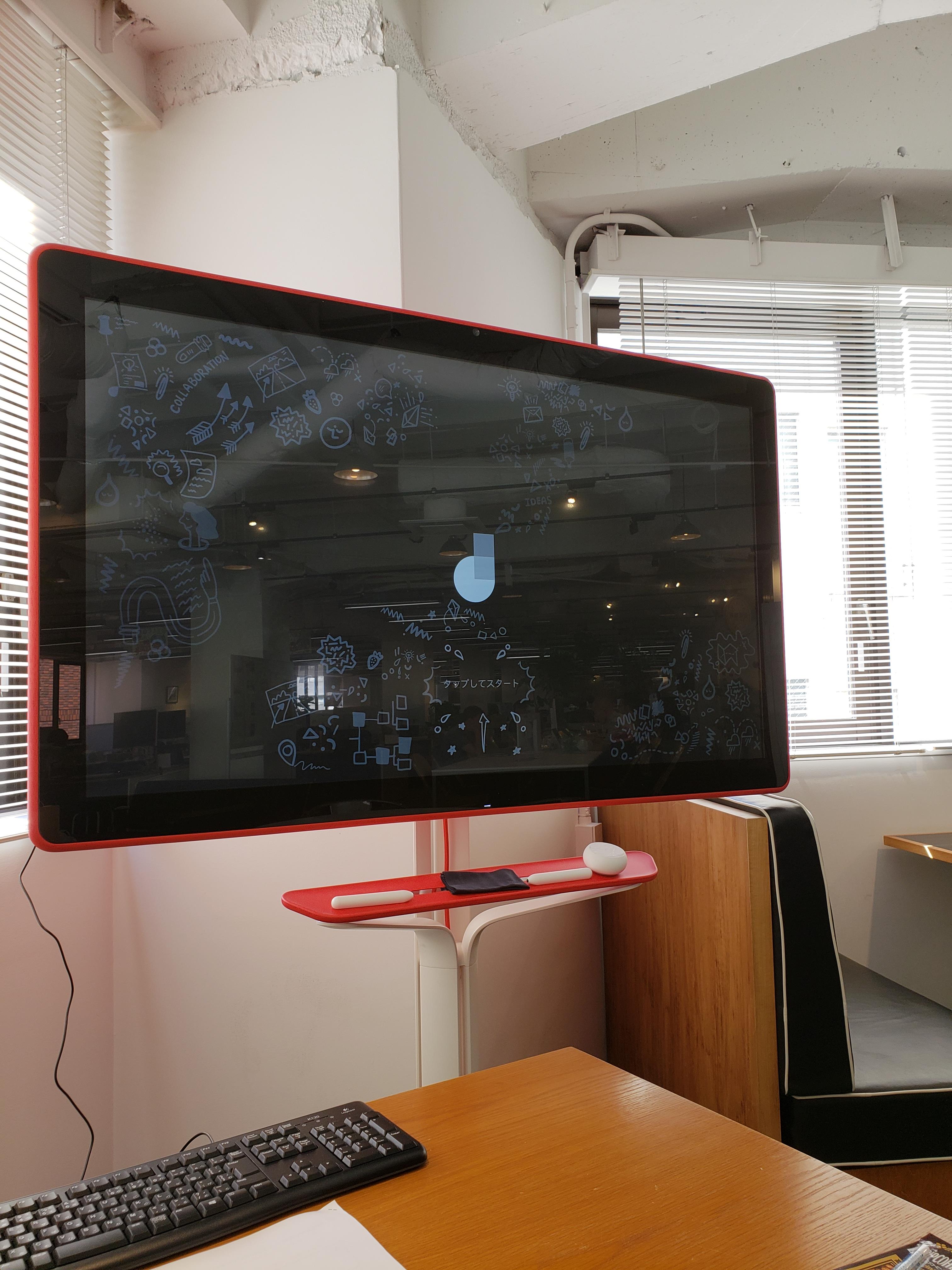 Jabmoard本体 設置には、専用の器具で壁掛けにするか、専用のスタンドが必須です。
付属品 専用のペンと電子消しゴムが付いてきます。 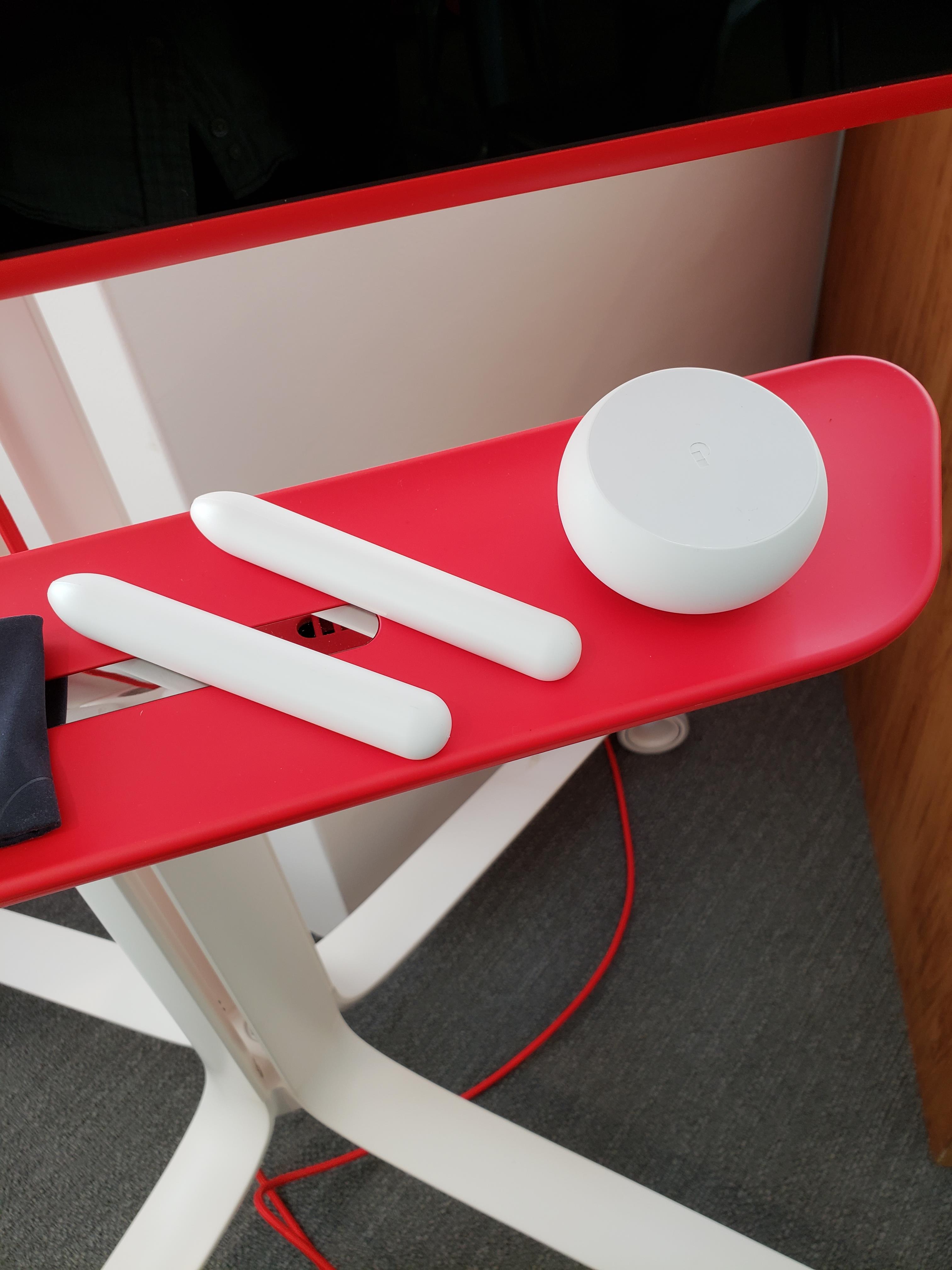 付属する専用のペンと消しゴム
Jamboardのシステム情報を見てみると、どうやら中身はAndroidベースみたいです。 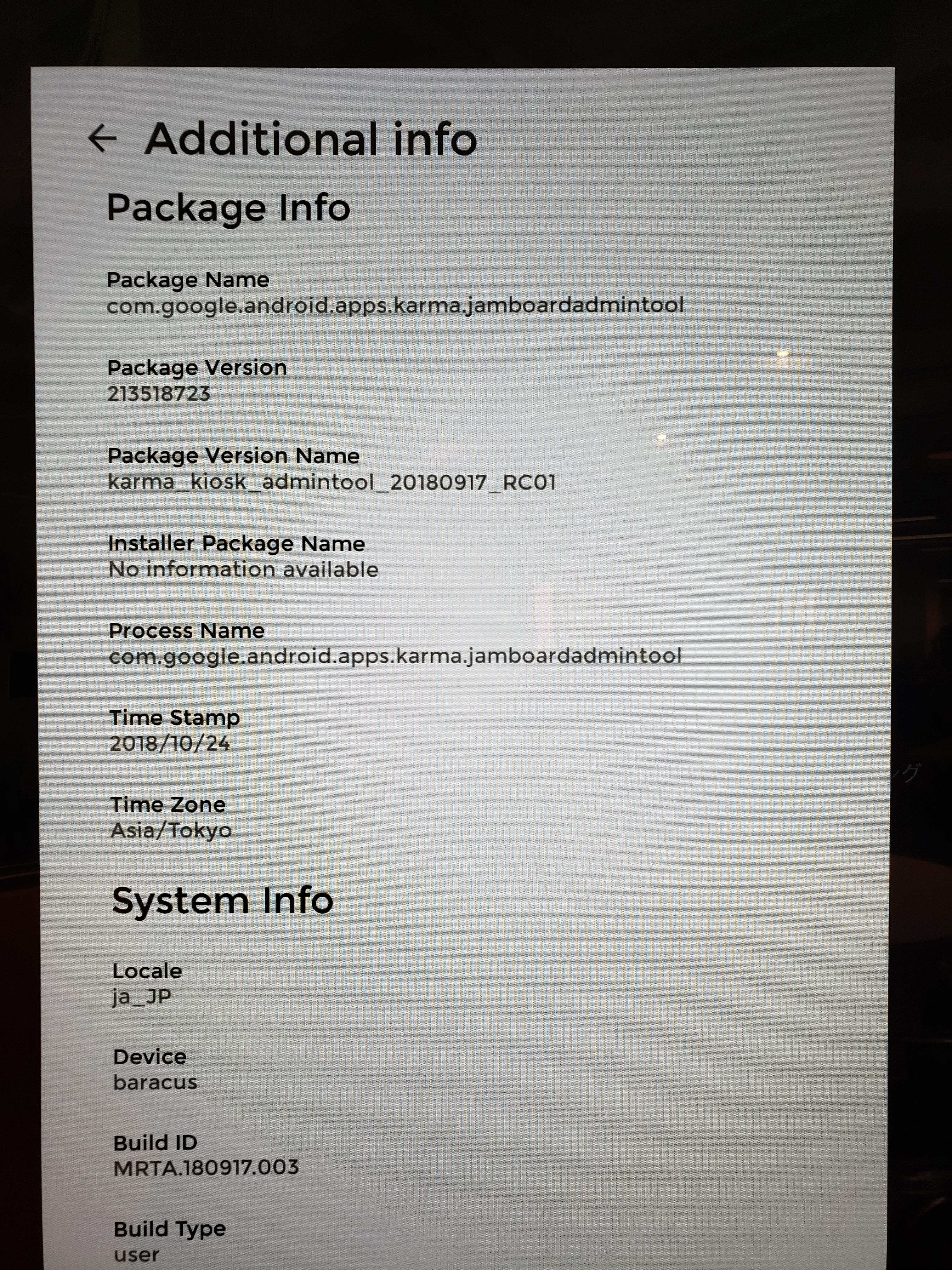 システム情報
Jamboardには沢山の機能がありますが、ここでは一部をご紹介します。
Jamboardは基本的に付属のペンで文字や図を書き込んでいくわけですが、その入力形式には色々なものが用意されています。
手書き : 付属のペンで書き込んでいきますが、書いた感じはとてもスムーズで、思い通りの文字や図を書き込めます。
文字認識 : 手書きの文字を自動認識して、フォント文字に変換してくれます。これは個人の筆跡に左右される部分がありますが、複雑な漢字でもちゃんと認識してくれます。(もちろん文字を崩して書いちゃうと、誤変換される割合は高くなります)
図形補正 : 丸や三角などの手書きの図形を、きれいな形に補正してくれます。ワークフロー図の楕円や三角など書くのに役立ちそう。
AutoDraw : 手書きで絵を書くと、その絵を認識して同じような絵を候補として出してくれます。
その他 : Webページを検索して貼り付けたり、スタンプも押せます。またGoogleドライブにあるファイルやスマホで取った写真もホワイトボードに添付することも可能です。(ただし後述しますが、Jamboard本体からGoogleドライブ上のファイルを直接貼り付けることができず、スマホアプリを使う必要があります)
様々な入力形式 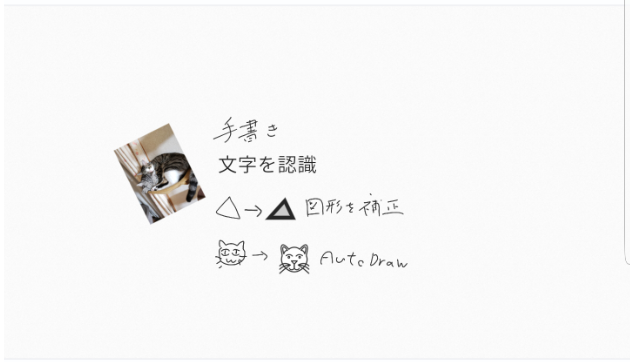 色々な入力形式がある
Jamboard本体上で検索したWebページやスタンプも貼れます。 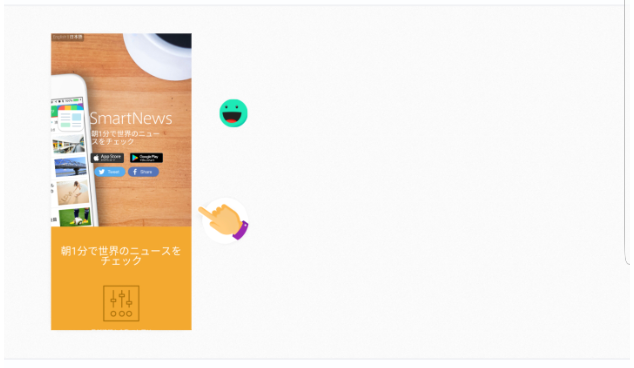 Webページやスタンプも貼れる
JamboardはG Suiteと関連付けていますので、保存や共有が簡単です。
Googleドライブと連携 : 最初にオーナーアカウントを設定すると、書いたものはJamboardファイルとしてGoogleドライブに保存されます。自動的に保存されるので、最後に写真撮り忘れて消しちゃったといううっかりミスは防げそうです。ただ、ファイルに履歴情報が残るわけではないので、書いたものを途中で消してしまうと、消された状態でファイルが上書きされるので、その点は注意が必要です。(undo機能はあるので、直後であれば戻すことは可能)
メールで送信 : もし共有したい相手が社外の人の場合は、Jamboard上からPDF形式かPNG形式でメールを送ることも可能です。
Jamboardは、リモートで働くメンバーとの打ち合わせにも利用できます。
Hangouts Meetとのビデオ会議 : Jamboardから直接Hangouts Meetのビデオ会議に参加できるので、ホワイトボードの画面をお互いで見ながらのビデオ会議が可能です。ただJamboard本体で表示できる相手の映像は小さいので、あくまでもホワイトボードを共有するという目的でのビデオ会議に適しています。
Jamboardアプリとの会議 : スマートフォン用にJamboardアプリが出ています。Jamboard本体とアプリで同じホワイトボードを見ることができるので、自分で書いたものが相手にもリアルタイムで同期されます。スマホから手書きで文字や図を書き込むのは物理的にやりにくいと思うので、スマホアプリでの利用は、閲覧かファイルのアップロードを主体とした利用方法がいいと思います。
Jamboard本体同士の会議 : Jamboard本体が複数あれば、アプリ同様同じホワイトボードを複数のJamboard本体同士で共有することができるので、離れた場所であっても一つのホワイトボードを使っているような感じで、使うことができます。
Hangouts Meetとのビデオ会議中 小さいですが左上に相手の映像が表示されます。 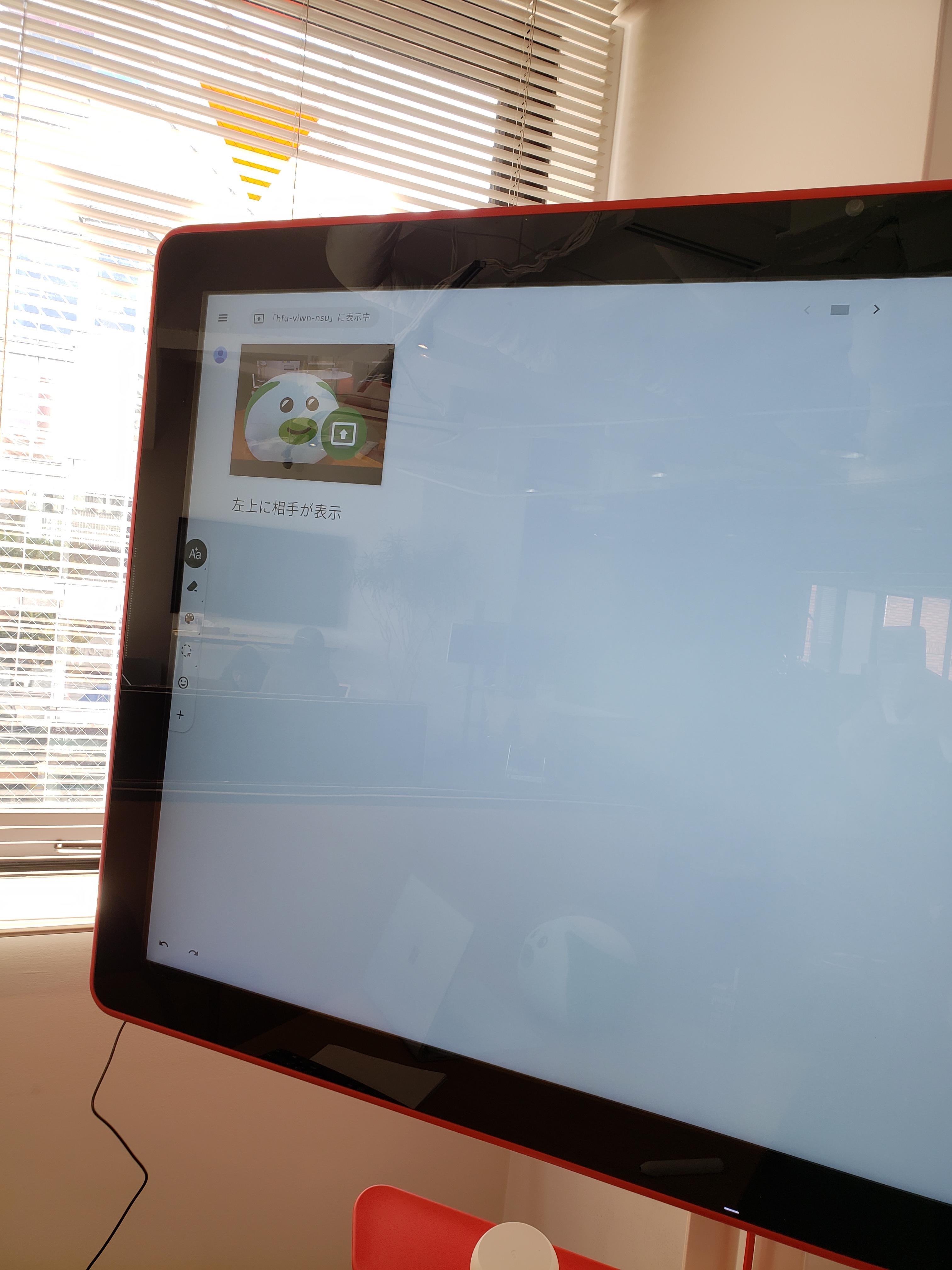 Hangouts Meetとのビデオ会議
Jamboardアプリからでもリアルタイムで書いている内容が見えます。Jamboardへのファイルのアップロードは、このスマホアプリからのみ可能です。 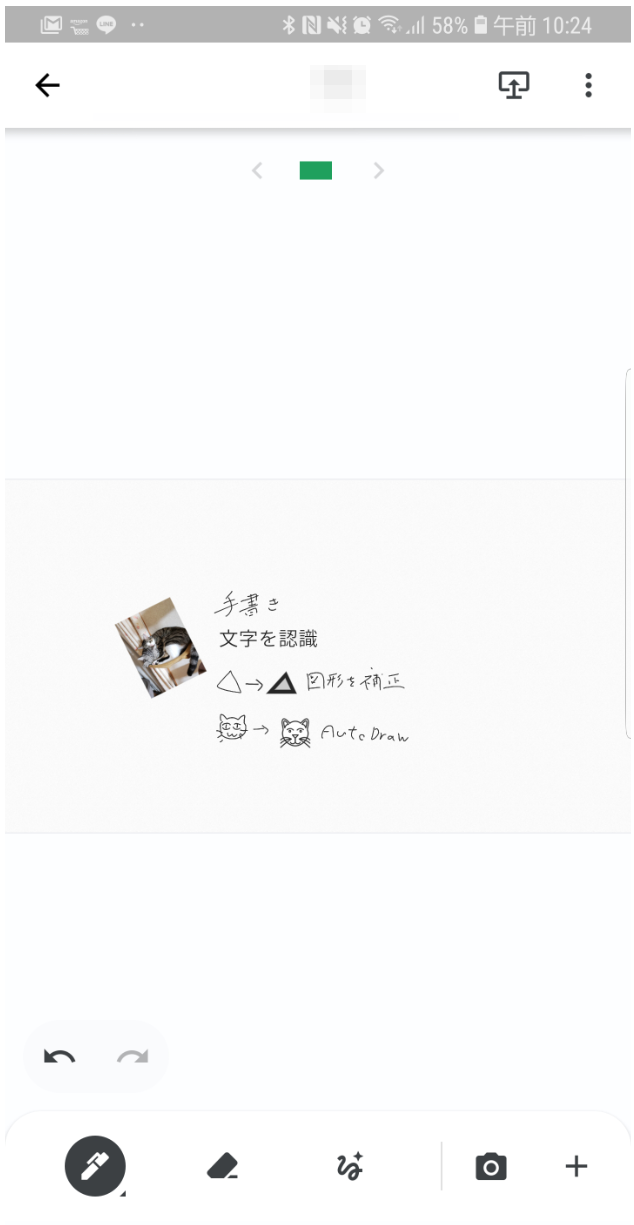 スマホアプリ画面
色々便利な機能があるJamboardですが、実際に使ってみると以下の課題が見えてきました。
Jamboard本体からGoogleドライブのファイルが直接開けない
これは昔出来ていた機能なんですが、現在のバージョンではJamboard本体からGoogleドライブを開いて、写真やファイルを直接貼り付けることができません。前述したとおりもしやるとすれば、スマホのJamboardアプリからファイルをアップロードすることになります。 Jamboard本体だけで完結できれば、もっと便利になると思いますので、今後のバージョンアップで復活することを期待します。
当然ですが壁や柱のホワイトボードにさくっと書くほうがお手軽で簡単です。従来のホワイトボードとJamboard、どちらも良い部分悪い部分ありますので、用途や状況によって使い分けできればいいと思います。
ただし、そもそも使い方や利点がわからなければ誰にも使ってもらえないので、マニュアルやFAQサイトなどを充実させながら、社内への啓蒙活動を続けていこうと思っています。
1年近く前にJamboardを触ったことがありますが、その時は日本語も未対応で、機能も今よりも少なかったため、あまりいい印象を受けませんでした。しかし体験会などを通じて新しいJamboardを触ってみると、日本語対応や機能が増えており非常に面白い製品になっていました。
これからも頻繁にバージョンアップしていくようなので、今後の進化にとても期待です。
今回お読みいただいて、もし一度触ってみたいなと思われた方は、ぜひ一度当社まで遊びに来てください。皆様の導入検討の一助になれば幸いです。
また当社では多数のポジションで皆様のご連絡をお待ちしております。こういった物がある環境で働いてみたいなと思っていただけましたら、ぜひ一度ご連絡ください。
まずはカジュアル面談という形で、気軽に会社のことをお聞きいただくことも出来ます。
https://smartnews.workable.com/
原文を表示
こんにちは、コーポレートエンジニアリングの和田です。
日本でもようやく最近購入することが可能になった、Googleの電子ホワイトボード「Jamboard」をこの度導入しましたので、ご紹介したいと思います。
皆様の会社ではホワイトボードを活用されていますでしょうか?当社では、壁や柱にアイデアペイントというホワイトボード塗料を塗って、どこでもすぐにホワイトボードとして書けるようになっています。
しかしこのホワイトボード、当然ですが書いたものを共有するためには写真を撮らなくてはいけません。また使い終わったら消す必要があり、残しておいて後日続きから始めるといったことができません。
今回導入したJamboardを使うと、ホワイトボードの情報はデータとして残るので、共有や後日続きから始めるといったことができるので、ホワイトボードを使った会議がより便利になりそうです。
簡単に言うと、55インチのディスプレイを持つ電子ホワイトボードです。
最初は会議室には置かないで、みんなが気軽に使えるようにフリースペースに設置します。 Jabmoard本体 設置には、専用の器具で壁掛けにするか、専用のスタンドが必須です。
付属品 専用のペンと電子消しゴムが付いてきます。 付属する専用のペンと消しゴム
Jamboardのシステム情報を見てみると、どうやら中身はAndroidベースみたいです。 システム情報
Jamboardには沢山の機能がありますが、ここでは一部をご紹介します。
Jamboardは基本的に付属のペンで文字や図を書き込んでいくわけですが、その入力形式には色々なものが用意されています。
手書き : 付属のペンで書き込んでいきますが、書いた感じはとてもスムーズで、思い通りの文字や図を書き込めます。
文字認識 : 手書きの文字を自動認識して、フォント文字に変換してくれます。これは個人の筆跡に左右される部分がありますが、複雑な漢字でもちゃんと認識してくれます。(もちろん文字を崩して書いちゃうと、誤変換される割合は高くなります)
図形補正 : 丸や三角などの手書きの図形を、きれいな形に補正してくれます。ワークフロー図の楕円や三角など書くのに役立ちそう。
AutoDraw : 手書きで絵を書くと、その絵を認識して同じような絵を候補として出してくれます。
その他 : Webページを検索して貼り付けたり、スタンプも押せます。またGoogleドライブにあるファイルやスマホで取った写真もホワイトボードに添付することも可能です。(ただし後述しますが、Jamboard本体からGoogleドライブ上のファイルを直接貼り付けることができず、スマホアプリを使う必要があります)
様々な入力形式 色々な入力形式がある
Jamboard本体上で検索したWebページやスタンプも貼れます。 Webページやスタンプも貼れる
JamboardはG Suiteと関連付けていますので、保存や共有が簡単です。
Googleドライブと連携 : 最初にオーナーアカウントを設定すると、書いたものはJamboardファイルとしてGoogleドライブに保存されます。自動的に保存されるので、最後に写真撮り忘れて消しちゃったといううっかりミスは防げそうです。ただ、ファイルに履歴情報が残るわけではないので、書いたものを途中で消してしまうと、消された状態でファイルが上書きされるので、その点は注意が必要です。(undo機能はあるので、直後であれば戻すことは可能)
メールで送信 : もし共有したい相手が社外の人の場合は、Jamboard上からPDF形式かPNG形式でメールを送ることも可能です。
Jamboardは、リモートで働くメンバーとの打ち合わせにも利用できます。
Hangouts Meetとのビデオ会議 : Jamboardから直接Hangouts Meetのビデオ会議に参加できるので、ホワイトボードの画面をお互いで見ながらのビデオ会議が可能です。ただJamboard本体で表示できる相手の映像は小さいので、あくまでもホワイトボードを共有するという目的でのビデオ会議に適しています。
Jamboardアプリとの会議 : スマートフォン用にJamboardアプリが出ています。Jamboard本体とアプリで同じホワイトボードを見ることができるので、自分で書いたものが相手にもリアルタイムで同期されます。スマホから手書きで文字や図を書き込むのは物理的にやりにくいと思うので、スマホアプリでの利用は、閲覧かファイルのアップロードを主体とした利用方法がいいと思います。
Jamboard本体同士の会議 : Jamboard本体が複数あれば、アプリ同様同じホワイトボードを複数のJamboard本体同士で共有することができるので、離れた場所であっても一つのホワイトボードを使っているような感じで、使うことができます。
Hangouts Meetとのビデオ会議中 小さいですが左上に相手の映像が表示されます。 Hangouts Meetとのビデオ会議
Jamboardアプリからでもリアルタイムで書いている内容が見えます。Jamboardへのファイルのアップロードは、このスマホアプリからのみ可能です。 スマホアプリ画面
色々便利な機能があるJamboardですが、実際に使ってみると以下の課題が見えてきました。
Jamboard本体からGoogleドライブのファイルが直接開けない
これは昔出来ていた機能なんですが、現在のバージョンではJamboard本体からGoogleドライブを開いて、写真やファイルを直接貼り付けることができません。前述したとおりもしやるとすれば、スマホのJamboardアプリからファイルをアップロードすることになります。 Jamboard本体だけで完結できれば、もっと便利になると思いますので、今後のバージョンアップで復活することを期待します。
当然ですが壁や柱のホワイトボードにさくっと書くほうがお手軽で簡単です。従来のホワイトボードとJamboard、どちらも良い部分悪い部分ありますので、用途や状況によって使い分けできればいいと思います。
ただし、そもそも使い方や利点がわからなければ誰にも使ってもらえないので、マニュアルやFAQサイトなどを充実させながら、社内への啓蒙活動を続けていこうと思っています。
1年近く前にJamboardを触ったことがありますが、その時は日本語も未対応で、機能も今よりも少なかったため、あまりいい印象を受けませんでした。しかし体験会などを通じて新しいJamboardを触ってみると、日本語対応や機能が増えており非常に面白い製品になっていました。
これからも頻繁にバージョンアップしていくようなので、今後の進化にとても期待です。
今回お読みいただいて、もし一度触ってみたいなと思われた方は、ぜひ一度当社まで遊びに来てください。皆様の導入検討の一助になれば幸いです。
また当社では多数のポジションで皆様のご連絡をお待ちしております。こういった物がある環境で働いてみたいなと思っていただけましたら、ぜひ一度ご連絡ください。
まずはカジュアル面談という形で、気軽に会社のことをお聞きいただくことも出来ます。
https://smartnews.workable.com/
今日のまとめ
AIデイリーブリーフで今日の重要ニュースをまとめ読み