Claude コワークを最大限に活用する方法
本文の状態
日本語全文を表示中
詳細モードで約21分の本文を読めます。
同じ出来事の情報源
この情報源を基点に整理
KDnuggets
KDnuggets が、Claude コワークというツールを効果的に利用するための具体的な方法を解説している。
Source Article
元記事を日本語で読む
本文に関係しない購読案内、埋め込み通知、サイト内プロモーションは除いています。
 image**
# Claude Cowork へのようこそ
Claude を利用する多くの人々は、それをより賢い検索エンジンとして扱っています。何かを入力して回答を読み、それをどこか有用な場所にコピーし、また戻って同じことを繰り返す。このループは簡単な質問には問題なく機能します。しかし、専門家の一日の大半を占めるような、深く、ファイルが多く、多段階にわたる知識労働においては機能しません。
Cowork は、その第二のカテゴリのために作られています。それは新しいチャットインターフェースではありません。Claude Desktop アプリ内に存在する自律型エージェントであり、コンピュータ上のフォルダに直接アクセスし、計画を立て、実行し、あなたが一歩一歩見守らなくても完了したドキュメント、整理されたフォルダ、書式設定されたスプレッドシート、統合されたレポートといった実際の成果物を提供します。この区別を理解すれば、この記事の残りの部分がよりよく理解できるはずです。
最も明確に表現するなら:チャットは同僚に質問をすることです。一方、Cowork は有能な同僚にプロジェクトを任せて、「完了したら戻ってきて」と伝えることです。
「Claude Desktop」内の [Cowork] タブを開くと、マシン上のフォルダに接続されます。これにより、Claude はそのフォルダ内の Word ドキュメント、PowerPoint デッキ、スプレッドシート、PDF などを、手動でアップロードしたりブラウザウィンドウから出力をコピーし戻したりすることなく、読み取り、編集、作成できるようになります。必要な成果物を説明するだけで、Claude がタスクをステップに分解し、必要に応じてサブエージェントを使用して並列実行し、完成したファイルを直接フォルダに配置します。
このファイルシステムレベルへのアクセスこそが、Cowork をブラウザベースの AI ツールと区別する点です。中間でクリップボードを経由することはありません。再フォーマットも不要です。「ドキュメントとしてエクスポート」という手順もありません。出力は必要な場所に、必要な形式で直接届き、すぐに開いて使用できます。
Cowork は、macOS(Apple Silicon、M1 以降)および Windows の [Claude Desktop] アプリ内で利用可能です。ウェブ版の Claude では利用できません。Anthropic の公式サポートドキュメント によると、これは Claude Code を支えるのと同じエージェントアーキテクチャを採用しており、ターミナルやコーディング、技術的な背景を必要としないグラフィカルユーザーインターフェース(GUI)で提供されています。
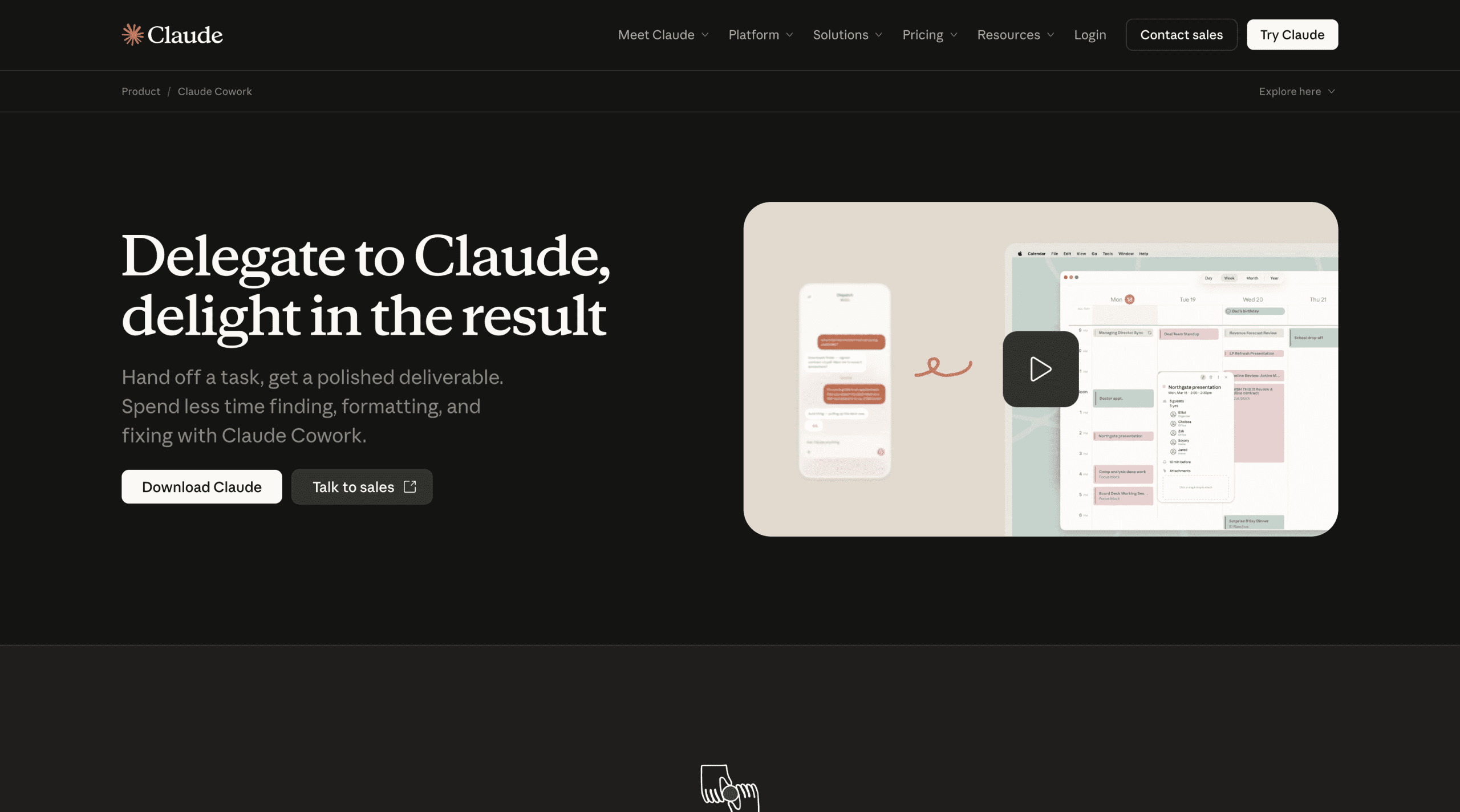 image**
Claude Cowork デスクトップアプリ
# 誰が注目すべきか
Cowork は非技術系の知識労働者向けに設計されています。対象ユーザーは開発者ではありません。プロジェクトマネージャー、コンサルタント、研究者、コンテンツリーダー、財務アナリストなど、文書の連続的な生成を業務とし、日常的に生データを構造化された成果物に変換する方々すべてがターゲットです。
もしあなたが定期的に、スプレッドシートからデータを抽出してレポートを作成したり、管理が行き届かなくなったフォルダを整理したり、複数の会議のメモを集約して1 つのクリーンなドキュメントにまとめたり、散らばったソース資料からスライドデッキを準備したりしているなら、それがまさに Cowork が吸収するために作られた業務です。必要なものを説明するだけで、Claude が作業計画を立て、サブタスクに分割し、実行し、完成したファイルを直接あなたのフォルダに納品します。実行中は離れていても構いません。
ただし、始める前に理解しておくべき現実的なトレードオフも存在します。Cowork のスケジュールされたタスクは、マシンが起動しており Claude Desktop が開かれている間のみ実行されます。 scheduled run 中にマシンがオフになっている場合、そのタスクはスキップされ、アプリを再開いた際に自動的に実行されます。ラップトップを閉じたままクラウド上でタスクを実行したい場合は、それは Cowork の機能ではなく、Claude Code の機能です。
# ダウンロード、インストール、セットアップ
// プランの確認
Cowork は有料の Claude プランでのみ利用可能です。Pro(月額 20 ドル)、Max(月額 100〜200 ドル)、Team(ユーザーあたり月額 30 ドル)、Enterprise でご利用いただけますが、無料枠では利用できません。Pro ユーザーの場合、Cowork のタスクは標準的なチャットよりも計算リソースを多く消費するため、複雑なタスクを実行すると使用量割り当てがより早く枯渇することに注意してください。関連する作業を単一のセッションにまとめてバッチ処理することで、この問題を緩和できます。
// Claude Desktop のダウンロード
claude.com/download にアクセスし、お使いのオペレーティングシステム用のバージョンをダウンロードしてください。Cowork には、Apple Silicon(M1 チップ以降)を搭載した macOS または互換性のある Windows マシンが必要です。Windows ユーザーで、ダウンロード前に互換性を確認したい場合は、Anthropic が準備状況チェックツールを提供しています。これはマシン上で実行される小型プログラムで、お使いのコンピュータが Cowork に対応しているかどうかを判断します。ダウンロード後はインストールし、アプリを開いてください。
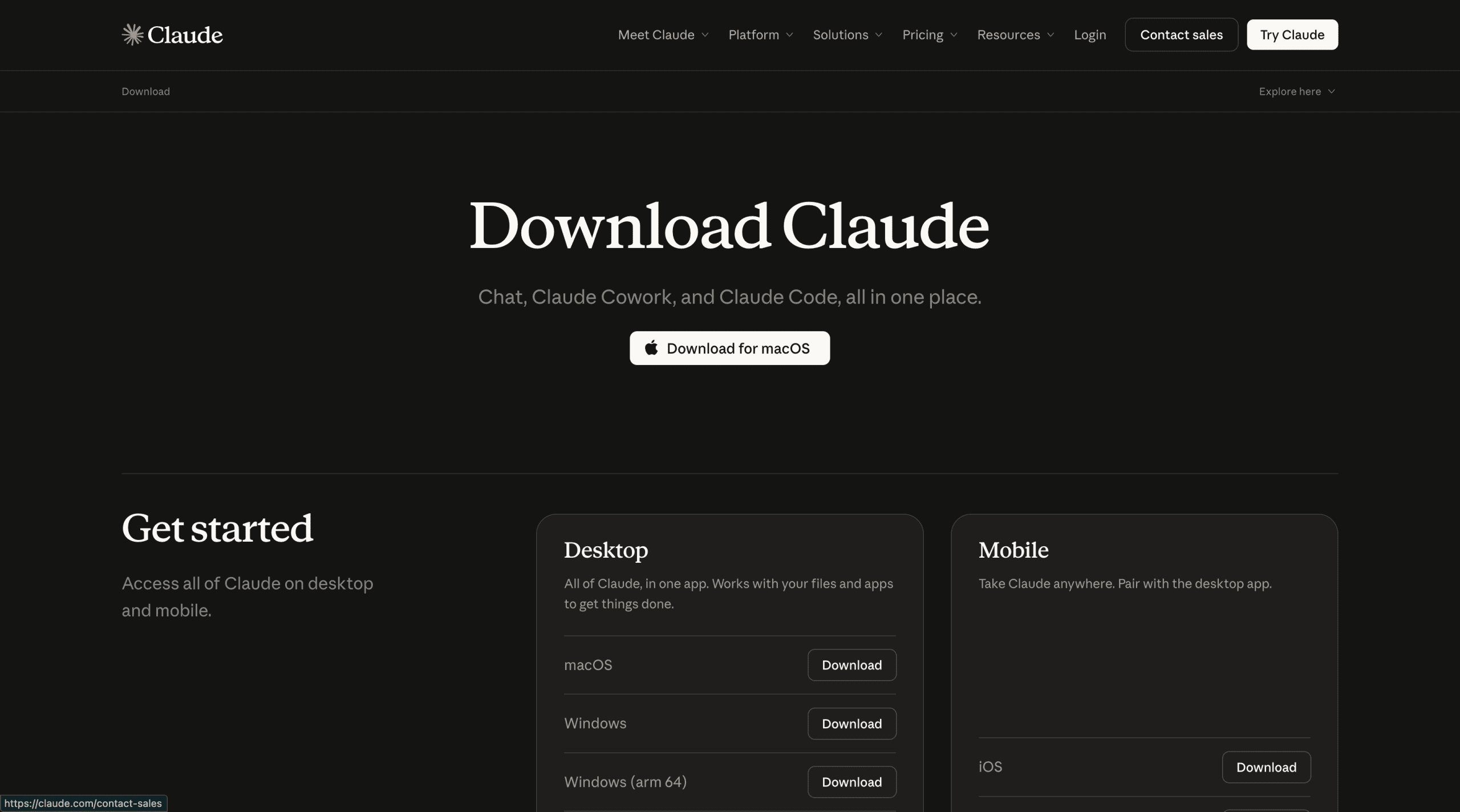
macOS と Windows のダウンロードオプションを並べて表示した Claude ページ
// Cowork タブの検索
Claude Desktop 内に入ったら、サイドバーに「Chat(チャット)」「Artifacts(成果物)」「Cowork」「Code(コード)」という異なるタブが表示されます。「Cowork」をクリックすると、タスクモードに切り替わります。
// フォルダの接続
Cowork インターフェースの下部にある「Work in a Folder(フォルダで作業)」をクリックし、ローカルのフォルダを選択してください。これが Claude のファイルアクセス範囲の境界となります。Claude はここで選択したフォルダ内でのみ読み書きを行うことができます。
注意:ライブプロジェクトディレクトリから始めないでください。テスト用のフォルダを作成し、処理したい実ファイルのコピーをいくつか入れて、最初の数タスクを実行してください。これにより、重要なファイルにアクセスさせる前に、Cowork がファイルをどのように扱うかという感覚をつかむことができます。
// グローバル指示の設定
このステップはオプションですが、最初の実務タスクを行う前に実行する価値があります。「設定」>「一般」>「Claude への指示」に進みます。Claude に自分のプロフィール、出力の書式指定方法、使用するトーンを伝える短い段落を書いてください。例えば以下のようになります:
*"私は B2B SaaS 企業のコンテンツストラテジストです。ドキュメントは常に上部にエグゼクティブサマリー(要約)を配置し、明確なセクション見出しを使用し、簡潔でプロフェッショナルなトーンで記述してください。デフォルトの出力形式は Word (.docx) です。ただし、別途指定がある場合は除きます。"*
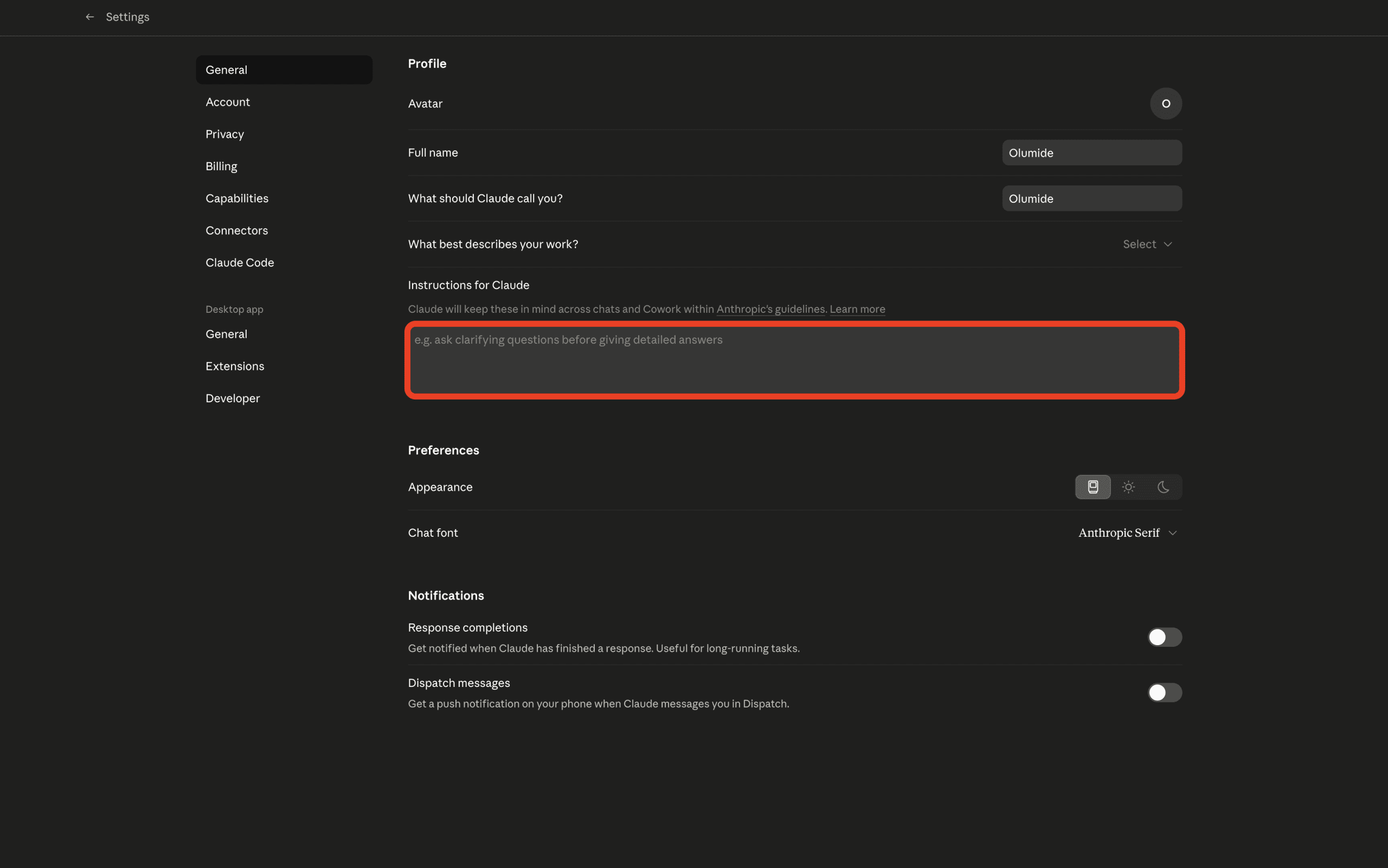
Claude への指示は、すべての Cowork セッションに自動的に適用されます。また、特定のフォルダでのみ有効になるフォルダ固有の指示も設定できます。これは、クライアントワーク用、社内プロジェクト用、個人ファイル用に別々のフォルダを持っており、それぞれで異なる書式要件がある場合に特に有用です。
// ツールの接続
設定 > コネクタへ移動してください。ここが Cowork を大幅に強化する場所です。利用可能なコネクタには、Gmail、Google カレンダー、Notion、Slack、Microsoft 365(Outlook、SharePoint、OneDrive を含む)、GitHub など、その他 38 以上が含まれます。接続が完了すると、Cowork のタスクはローカルファイルに限定されなくなります。Claude はメールボックスから情報を取得し、カレンダーを確認し、Notion ページを読み込み、ワークフローで既に使用しているツールへ出力をプッシュできます。
すべてを一度に接続する必要はありません。日々の業務で頻繁に登場する 1 つまたは 2 つのツールから始めてください。カレンダーとメールのコネクタだけで、次のセクションで取り上げる朝のブリーフィング・ワークフローが利用可能になります。
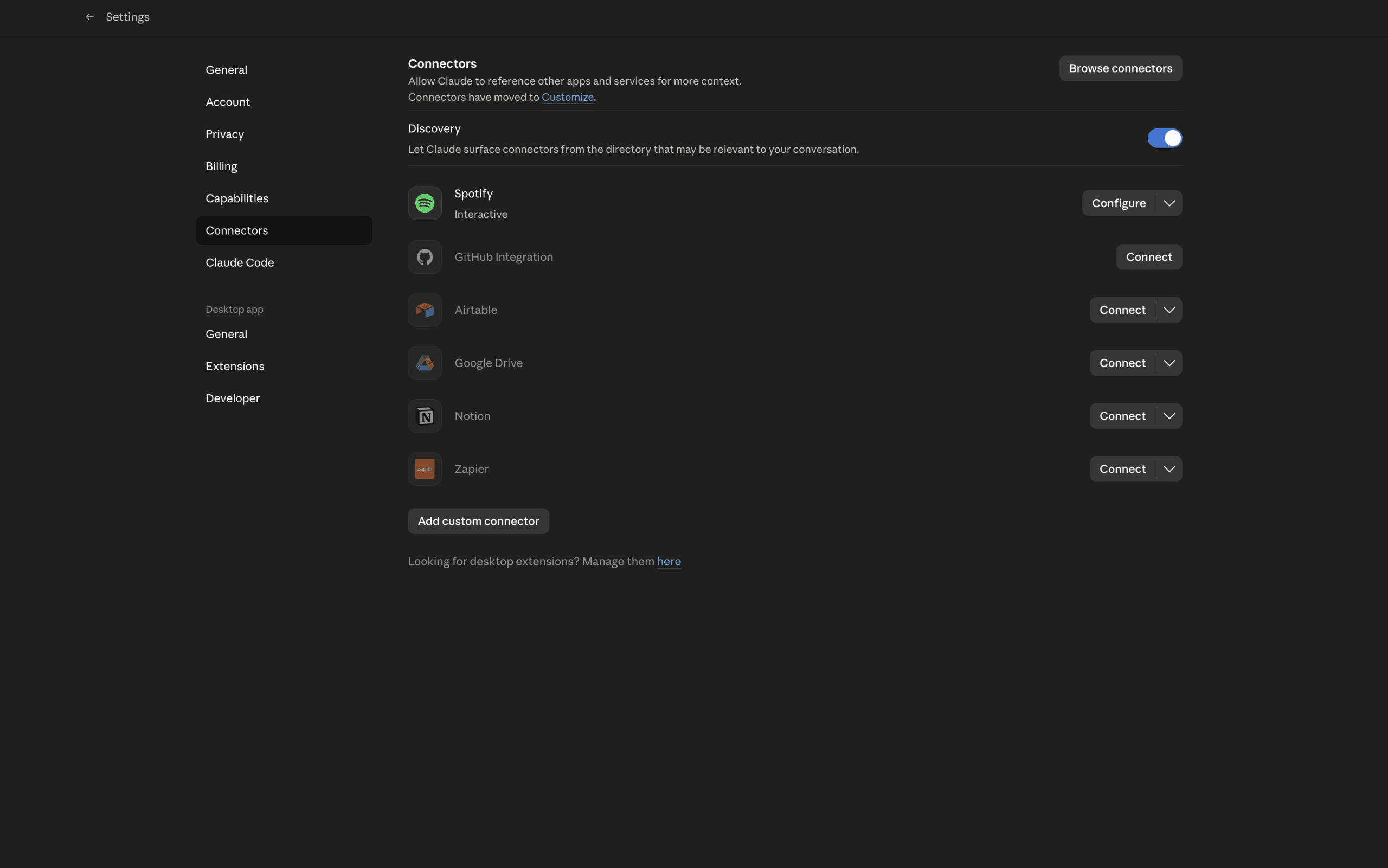 image**
Claude Desktop 設定内のコネクタパネル。利用可能な統合のグリッドが表示されています
// 指示ではなく、成果物の記述をプロンプトとして
Cowork を使い始める際によくある間違いは、チャットのプロンプトを書くかのように、ステップバイステップでモデルに各アクションを説明する形でプロンプトを作成してしまうことです。Cowork はそのような手順を必要としません。必要なことは、完成した製品がどのようなものかを理解させることであり、そこに至るプロセスを教えることではありません。
実際の違いは以下の通りです:
以下のように書くのではなく:**
**
*「販売レポートを開く。収益列を見つける。四半期ごとに数値を合計する。その後、傾向を要約する段落を作成する。それを新しいドキュメントに保存する。」*
代わりにこう書いてください:**
**
*「このフォルダ内の第1四半期売上報告書を分析し、エグゼクティブサマリーを含む Word ドキュメントを作成してください。また、四半期の収益数値を表形式で記載し、主要なトレンドに関する短いセクションも含めてください。」*
2 番目のバージョンでは、Claude に何を納品すべきかを明確に伝えています。また、実行前に Claude と一緒に計画を立てることも役立ちます。複雑なタスクの前には、どのようなアプローチを取る予定か、そしてファイルが適切な形式になっているかなどを尋ねてください。計画を確認し、必要に応じて方向修正を行った上で実行させれば、より適切に設定できたはずのタスクに対して無駄な実行が行われるのを防げます。
// 繰り返しを防ぐためのグローバル指示の使用
毎回プロンプトに同じコンテキスト(自分の役割、好みのフォーマット、会社の命名規則など)を追加していると感じたら、それはそれを「グローバル指示」に移すべきという合印です。一度記述すれば、以降のすべてのセッションで自動的に適用されます。
グローバル指示ブロックに含めるべき内容の例をいくつか挙げます:
- プロジェクトマネージャーの場合:
「私は中規模テック企業でソフトウェアデリバリーを担当しています。レポート作成時には、常に上部にステータスサマリー(On Track / At Risk / Blocked)を含め、アクションアイテムは箇条書きで記載し、期限があるものは必ずフラグを立ててください。ドキュメントのデフォルト形式は .docx、データ出力の場合は .xlsx とします。」
- コンテンツライターの場合:
「私は B2B 向けブログ記事や長文ガイドを作成するコンテンツライターです。私の執筆スタイルは簡潔で会話調であり、専門用語は避け、段落は短く、受動態も使いません。特に指定がない限り、必ず Markdown フォーマットでコンテンツを生成してください。」
- 財務専門家の方へ:
「私は財務分析の仕事をしており、データを処理する際は必ず要約行を含め、外れ値は赤色でフラグを立て、数値にはカンマ区切りと小数点以下2桁の形式を適用してください。データの出力形式は.xlsx を希望します。」
// 毎週繰り返されるタスクのスケジュール設定
タスクをスケジュールするには、どの Cowork セッションでも /schedule と入力するか、左側のサイドバーにある「Scheduled」をクリックして、スケジュールされたタスクを表示・作成・管理できます。頻度(毎日、毎週、毎週月曜日の朝など)を設定すると、Cowork がそのスケジュールに従って自動的にタスクを実行します。ただし注意点として、スケジュールされた時刻にコンピュータが起動しており、Claude Desktop アプリが開かれている必要があります。もしそうでない場合、タスクはキューに入れられ、次回アプリを開いた際に実行されます。
すぐに設定する価値のあるスケジュール済みタスクを 3 つ、実際に使用するプロンプトと共に紹介します:
- 朝のブリーフィング(毎日午前 8:00 に実行 — Gmail と Google Calendar のコネクタが必要):
「今日の会議について Google カレンダーを確認し、過去 12 時間以内に届いた未読メールを Gmail で確認してください。3 つのセクションからなる朝のブリーフィングを作成します:①本日のスケジュール、②本日中に返信が必要なメール、③優先すべき上位 3 つの事項です。これを「Briefings」フォルダ内に「morning-brief-[今日の日付].txt」という名前で保存してください。」
- 毎週のフォルダ整理(毎週金曜日の午後 5:00 に実行):
"デスクトップとダウンロードフォルダをスキャンしてください。7 日以上前のファイルをすべてリストアップし、スクリーンショット、PDF、ドキュメント、画像、その他のカテゴリに分類してグループ化してください。各グループに対して、アーカイブすべきもの、削除すべきもの、保持すべきものを推奨してください。そのリストをクリーンアップフォルダ内のチェックリストとして保存してください。"
- 毎週の経費処理(毎週月曜日の午前 9:00 に実行):
"過去 7 日間の /Receipts フォルダにあるすべての領収書画像を処理してください。各画像からベンダー名、日付、金額、カテゴリを抽出してください。下部に合計行を含むカテゴリ別スプレッドシートを作成し、weekly-expenses-[日付範囲].xlsx という名前で保存してください。"
// 豊富なコンテキストを提供する
Claude が持つコンテキストが豊富であればあるほど、出力は良くなります。これは単にツールを接続するだけを超えた話です。複雑なタスクを引き渡す前に、Claude にどのようなアプローチを推奨するかを問いかけ、提供されたファイルが最適な形式かどうかを確認してください。計画を共に立て、その計画に対するフィードバックを提供し、誰かが行動を起こす前に意図した結果に向かって導いてください。
反復作業については、Cowork フォルダ内にコンテキストファイルを保存しておきましょう。これはプロジェクト、ステークホルダー、フォーマット基準、およびすでに決定された事項を記述したプレーンテキストまたは Markdown ファイルです。プロンプトでこれを参照してください:
*「このフォルダ内のコンテキストファイルを使用して、プロジェクトの背景情報を取得してください。その後、/meeting-notes のノートに基づいてプロジェクトステータス更新文書を作成してください。」*
その一つの習慣——つまりコンテキストファイルを維持すること——が、初回実行と洗練された出力との間の品質格差のほとんどを埋めます。
# Cowork で実際に機能するプロンプト
"デスクトップとダウンロードフォルダをスキャンしてください。7 日以上前のファイルをすべてリストアップし、スクリーンショット、PDF、ドキュメント、画像、その他のカテゴリに分類してグループ化してください。各グループに対して、アーカイブすべきもの、削除すべきもの、保持すべきものを推奨してください。そのリストをクリーンアップフォルダ内のチェックリストとして保存してください。"
- 毎週の経費処理(毎週月曜日の午前 9:00 に実行):
"過去 7 日間の /Receipts フォルダにあるすべての領収書画像を処理してください。各画像からベンダー名、日付、金額、カテゴリを抽出してください。下部に合計行を含むカテゴリ別スプレッドシートを作成し、weekly-expenses-[日付範囲].xlsx という名前で保存してください。"
// 豊富なコンテキストを提供する
Claude が持つコンテキストが豊富であればあるほど、出力は良くなります。これは単にツールを接続するだけを超えた話です。複雑なタスクを引き渡す前に、Claude にどのようなアプローチを推奨するかを問いかけ、提供されたファイルが最適な形式かどうかを確認してください。計画を共に立て、その計画に対するフィードバックを提供し、誰かが行動を起こす前に意図した結果に向かって導いてください。
反復作業については、Cowork フォルダ内にコンテキストファイルを保存しておきましょう。これはプロジェクト、ステークホルダー、フォーマット基準、およびすでに決定された事項を記述したプレーンテキストまたは Markdown ファイルです。プロンプトでこれを参照してください:
*"このフォルダ内のコンテキストファイルを使用して、プロジェクトの背景情報を取得してください。その後、/meeting-notes のノートに基づいてプロジェクトステータス更新文書を作成してください。"*
その一つの習慣——つまりコンテキストファイルを維持すること——が、初回実行と洗練された出力との間の品質格差のほとんどを埋めます。
# Cowork で実際に機能するプロンプト
**
これらはコピーして貼り付け、あなたの状況に合わせて調整できるものです。それぞれは成果物指示(アウトカムプロンプト)として書かれており、どこへ到達するかではなく、コワークに何を納品すべきかを伝えます。
- ドキュメント作成
「このフォルダには、第 2 四半期の計画セッションからの会議メモが 3 セットあります。これらを統合して、以下のセクションを含む単一の戦略ドキュメントを作成してください:決定された主要事項、まだ解決が必要な未解決の質問、担当者が明記されたアクションアイテム、および次のステップ。Word ドキュメントとしてフォーマットしてください。」
「このフォルダ内の研究論文を読み、主な発見、著者間の主要な意見相違、そして実務的な含意について 600 語の要約を作成してください。ファイル名は research-summary.docx として保存してください。」
- ファイル整理
「このフォルダ内のすべてのファイルを、作成日に基づいて年と月ごとに再整理してください。YYYY-MM という形式でサブフォルダを作成し、各ファイルを正しいフォルダに移動させてください。ただし、何も削除しないでください。」
「このフォルダ内のドキュメントを確認し、それぞれのファイル名を次のフォーマットに従って変更してください:[YYYY-MM-DD]-[トピック]-[ドキュメントタイプ]。トピックとタイプはドキュメントの内容から判断してください。」
- データとレポート作成
「このフォルダ内のスプレッドシートを分析してください。収益に基づいて上位 10 行を特定し、各行の月次変動率を計算した上で、データが示す内容を表と箇条書き 3 つでまとめた要約レポートを Word で作成してください。」
"このフォルダ内の CSV ファイルを処理してください。重複する行を整理し、日付列の書式不整合を修正して、ファイル名に'-cleaned'を追加した新しいファイルとして保存してください。"
- 調査と統合
"このフォルダに PDF 形式で保存されているすべての記事を読み込みます。最も共通する 3 つのテーマを特定し、各ソース間で一致している点と矛盾している点を明らかにした上で、400 語程度の要約文を作成してください。また、各論点がどの文書から引用されたものか明記してください。"
- プレゼンテーション
"このフォルダ内のプロジェクト概要資料とデータエクスポートファイルを用いて、以下のスライド構成で PowerPoint プレゼンテーションを作成してください:概要(1 スライド)、主要な発見(2〜3 スライド)、推奨事項(1 スライド)、次のステップ(1 スライド)。各スライドには 1 つのアイデアのみを盛り込み、データを用いて主要な発見のスライドを裏付けてください。"
- 定期自動化
"毎週月曜日の午前 8:30 に、今後の週の Google カレンダーを確認してください。添付文書がある会議や、準備が必要と推測されるタイトルの会議については、会議の背景情報、事前に把握しておくべき事項、そして出席前に回答を準備すべき質問 2 つを含む簡易な準備メモを作成し、すべてのメモを /Meeting-Prep フォルダ内の単一ファイルに保存してください。"
# 結論
Cowork は、AI との作業における関係を対話型から委任型へと変えます。Claude のチャット版は、自分で何かを行う速度を上げるものですが、Cowork は実際にその作業を行い、開始し、実行し、完了させ、フォルダに成果物を届けてくれます。これは、多くの文書を生産する一方で時間が不足している人にとって、意味のある違いです。
参入のハードルは見た目よりも低いです。Claude Desktop をダウンロード して、1 つのフォルダを接続し、上記のプロンプトから 1 つのタスクを実行するだけです。最初のセッション — Claude が作業を計画し、手順を実行し、完了したファイルをフォルダに置く様子を見ること — は、通常、その仕組みが理解できる瞬間となります。まずはそこから始め、その能力を確認した後、グローバル指示と最初のスケジュールされたタスクを作成してください。
Shittu Olumide は、最先端の技術を駆使して説得力のある物語を構築することに情熱を持つソフトウェアエンジニアであり技術ライターです。細部への鋭い眼差しと複雑な概念を簡素化する才能を持っています。Shittu はまた Twitter でも活動しています。
関連記事
今日のまとめ
AIデイリーブリーフで今日の重要ニュースをまとめ読み