Hugging Face から Amazon SageMaker Studio へワンクリックで移行可能に
本文の状態
日本語全文を表示中
詳細モードで約8分の本文を読めます。
同じ出来事の情報源
この情報源を基点に整理
AWS Machine Learning Blog
開発者は Hugging Face のモデルページから「Customize on SageMaker AI」または「Deploy on SageMaker AI」ボタンを直接クリックできる。
AI深層分析を開く2026年8月4日 19:19
AI深層分析
キーポイント
Hugging Face と SageMaker Studio の直結連携
AWS は Hugging Face と Amazon SageMaker AI の間に深層リンク統合を導入し、開発者がモデルをワンクリックで SageMaker Studio に移動できるようにした。
従来プロセスの摩擦解消と自動化
従来の複雑な手順(コンソールへの移動、ドメイン作成、IAM 設定、GPU クォータ申請など)を排除し、AWS は自動的に新しいドメインをプロビジョニングして権限を設定する。
モデル文脈の維持と事前ロード機能
選択されたモデルは SageMaker Studio 内で事前にロードされ、環境が完全に構成された状態で提供されるため、開発者はすぐに微調整や展開を開始できる。
コンテキストの維持と事前設定
各エントリーポイントでは選択したモデルがプリロードされ、Studio 内で再度検索する必要がないように文脈が保持される。
権限の自動構成
このフローで作成された新しい Studio 環境には、SageMaker AI の全機能を利用するための IAM ロールやポリシーを手動で設定する手間が省かれる。
重要な引用
"This integration takes that promise the last mile. Going from an open model on Hugging Face straight into SageMaker Studio in a single click, then fine-tuning or deploying it inside your own AWS environment with nothing to wire up, is the kind of experience open models have been missing."
Mark McQuade, Founder and CEO, Arcee AI
Each entry point preserves the context, meaning you don't need to search for the model again once inside Studio.
This alleviates the need to manually create and configure AWS Identity and Access Management (IAM) roles and policies before you can start experimenting.
編集コメントを表示
編集コメント
AWS と Hugging Face の連携強化は、オープンソースモデルの活用における最大のボトルネックであった環境構築の手間を解消する画期的な進展である。開発者が技術的なセットアップに時間を割かずに、モデルの実験と微調整に集中できる環境が整ったことで、AI プロジェクトのスピードが一段階向上したと言える。
Source Article
元記事を日本語で読む
本文に関係しない購読案内、埋め込み通知、サイト内プロモーションは除いています。
本日、Hugging Face と Amazon SageMaker AI の間に深層リンク統合が行われることを発表できることを嬉しく思います。開発者は、モデルの発見から Amazon SageMaker Studio での実践的な実験までを、単一の選択で完了できるようになりました。Amazon SageMaker JumpStart からファウンデーションモデル(FM)を微調整する場合も、Amazon SageMaker Inference エンドポイントにデプロイする場合も、関連する Amazon SageMaker Studio のワークフロー内に直接移動できるようになりました。選択されたモデルは事前に読み込まれており、環境は完全に設定されてすぐに使用可能です。
従来、Hugging Face でモデルを発見した後に Amazon SageMaker Studio を開始するには、複数の手順を踏む必要がありました。これには、AWS Management Console 上で Amazon SageMaker AI を開くこと、ドメインの作成、AWS Identity and Access Management (IAM) 権限の設定、場合によってはグラフィックスプロセッシングユニット(GPU)クォータのリクエストが含まれていました。迅速に反復処理を行いたい開発者にとって、この摩擦はインスピレーションから実験への道のりを遅らせてしまいます。今回の統合により、発見からエンタープライズ展開までのより直接的な道筋が実現されました。
**
*「Arcee では、開発者や企業が実際に実行するものを所有できるようにするためにオープンモデルを構築しています。つまり、重み(weights)を検査し、独自のデータでポストトレーニングを行い、自らの条件でデプロイできることです。この統合は、その約束の最後の 1 マイルを実現します。Hugging Face のオープンモデルからワンクリックで SageMaker Studio へ移行し、接続作業を一切行わずに AWS 環境内でファインチューニングやデプロイを行うという体験こそが、オープンモデルが欠いていたものです。所有するオープンウェイト(重み)を、自分が制御するクラウド上で実行できる。まさにこれが、お客様が求めていた組み合わせです。」*
— Mark McQuade, Arcee AI 創設者兼 CEO
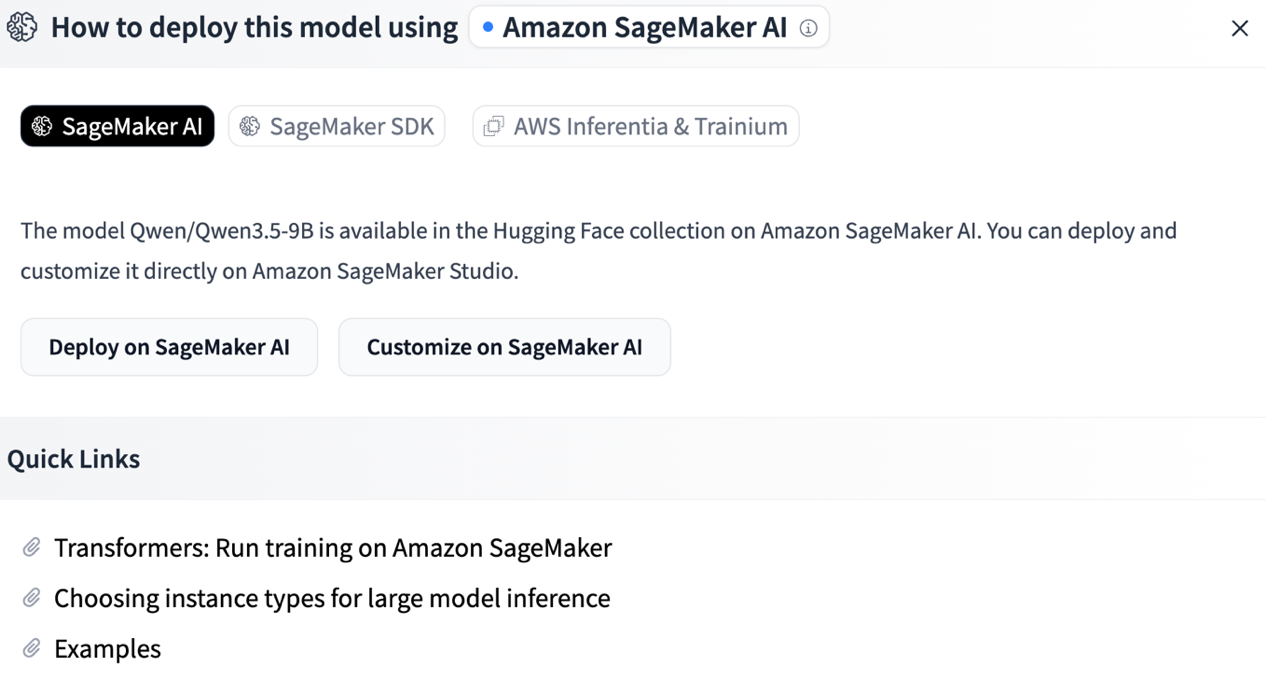
ワンクリックで Studio に着地する体験の導入により、サポート対象となっている Hugging Face モデルページで「SageMaker AI でカスタマイズ」または「SageMaker AI でデプロイ」を選択すると、直接コンソールへ移動します。SageMaker AI はその後、数秒で事前設定された権限を持つ新しいドメインを自動的にプロビジョニングし、モデルの文脈を引き継ぎます。
新機能
今回の発表では、Hugging Face のモデルから動作する SageMaker Studio ワークフローへの道のりを短縮する 3 つの機能が導入されました。
Hugging Face から SageMaker Studio へのディープリンク
Hugging Face でモデルを閲覧すると、サポート対象となっているモデルの横に、SageMaker Studio のワークフローに直接マッピングされるアクションボタンが表示されます:
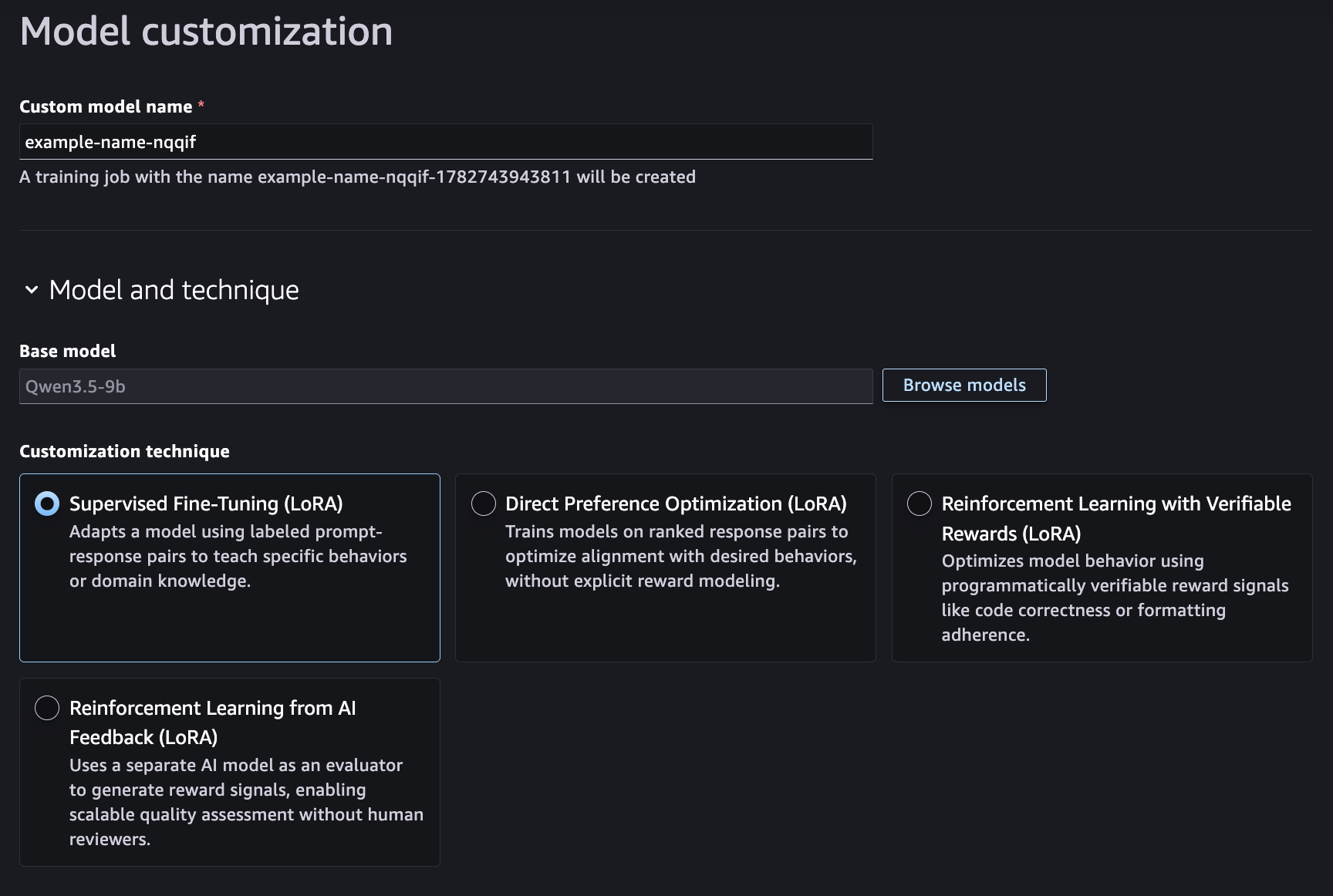
- SageMaker AI でのカスタマイズは、選択したモデルを事前に読み込んだ状態で Studio のモデルカスタマイズページを開き、ファインチューニングの準備を整えます。
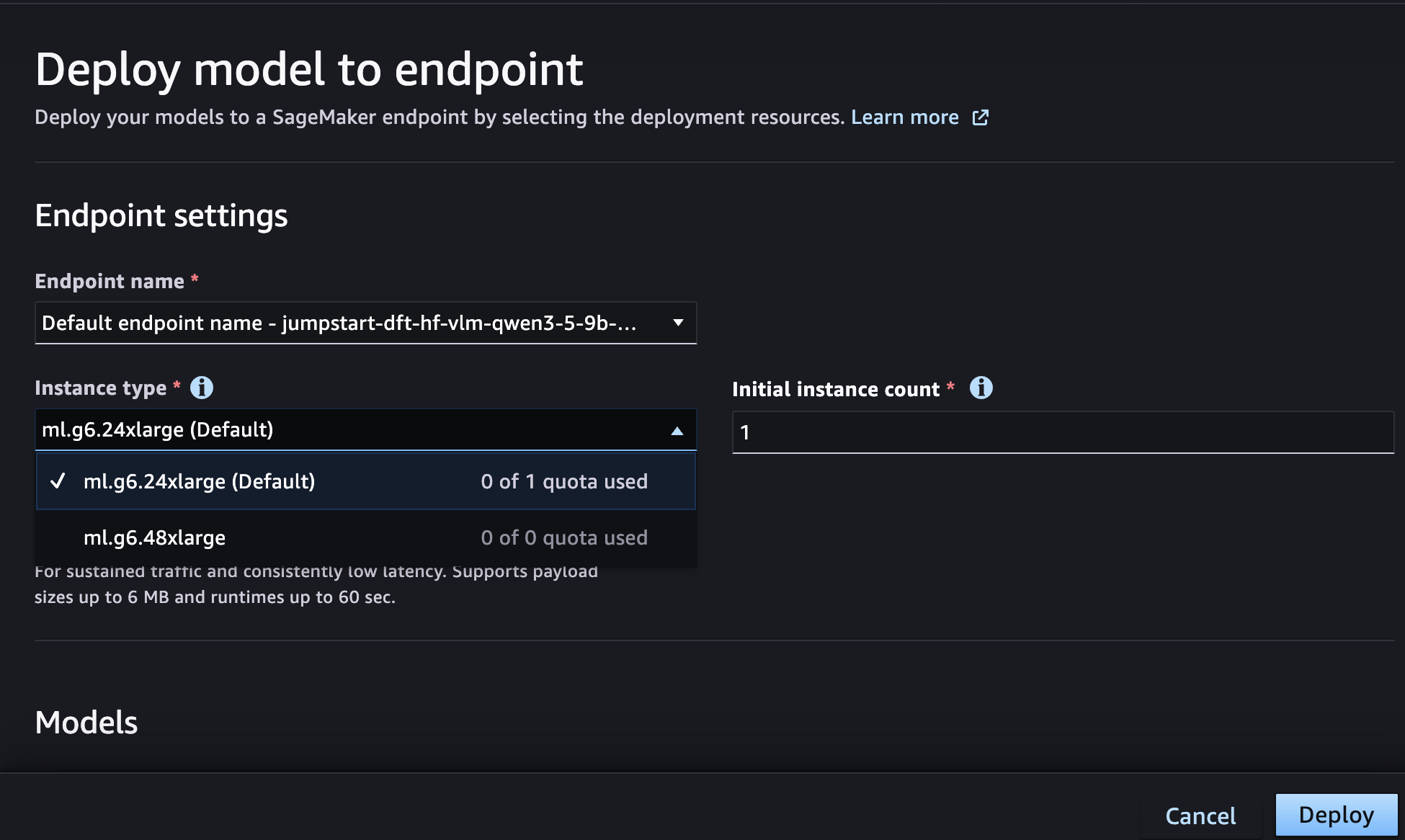
- SageMaker AI でのデプロイは、エンドポイントデプロイ用にモデルが事前設定された状態で Studio のデプロイページを開きます。
各エントリーポイントはコンテキストを保持するため、Studio 内に入った後は再度モデルを検索する必要はありません。
事前設定済み権限
このフローを通じて作成される新しい Studio 環境には、モデルカスタマイズ、トレーニングジョブ、ノートブックでの実験、エンドポイントデプロイを含む SageMaker AI の全機能に対応した権限が既に設定されています。新しいマネージドポリシー AmazonSageMakerModelCustomizationCoreAccess が作成され、自動的にアタッチされます。このポリシーは、教師ありファインチューニング (SFT)、直接好適性最適化 (DPO)、検証可能な報酬を用いた強化学習 (RLVR)、AI フィードバックからの強化学習 (RLAIF) を使用したサーバーレスモデルカスタマイズジョブに対する権限を提供し、SageMaker AI または Amazon Bedrock エンドポイントへのサポート付きデプロイを可能にします。これにより、実験を開始する前に AWS Identity and Access Management (IAM) ロールやポリシーを手動で作成・設定する必要がなくなります。既存の Studio 環境については、これらの権限を追加するためのアクション可能なメッセージとドキュメントへの直接リンクが表示され、手順を案内します。
GPU クォータの可視化
デプロイやトレーニング用のインスタンスタイプを選択する際、Studio UI ではインスタンス選択リストに直接クォータの利用状況が表示されるようになりました。アカウントの現在の制限内で利用可能な GPU インスタンスタイプ(G5, G6)を即座に確認できます。Service Quotas に別途移動する必要はありません。それでも制限の増額をリクエストする必要がある場合は、該当するインスタンスタイプ用の Service Quotas ページへ直接リダイレクトされます。
手順:Hugging Face から SageMaker Studio へのディープリンク
Hugging Face を出発点としてモデルのカスタマイズやデプロイを行う体験について、順を追って説明します。
ステップ 1: 発見と選択
Hugging Face のモデルページで、対応するモデルに対して「SageMaker AI でカスタマイズ」を選択してください。**
ステップ 2: ログイン
既存の認証情報を使用して AWS にログインするよう求められます。すでにアクティブなコンソールセッションがある場合は、このステップは自動的にスキップされます。詳細については、AWS Management Console へのサインイン を参照してください。
ステップ 3: Studio へ遷移
モデルが事前に選択された状態で、SageMaker Studio 内の「モデルカスタマイズ」ページに直接移動します。次に、トレーニングデータ、ハイパーパラメータ、インスタンスタイプなどのファインチューニングパラメータを設定し、カスタマイジョブを提出してください。
あるいは、Deploy on SageMaker AI(SageMaker AI 上でデプロイ)を選択すると、モデルが事前に設定された状態で Studio のエンドポイントデプロイページが開きます。インスタンスタイプを選択し(クォータの可視性も含まれます)、設定を確認してデプロイを実行してください。
ステップ 4: エンドポイントのテスト
エンドポイントをデプロイした後、Studio のエンドポイント テストインターフェース から直接推論(inference)を実行してテストできます。
はじめに
今日からこの体験を試すことができます:
- Hugging Face でモデルを検索します。
- サポート対象のモデルで「Customize on SageMaker AI」または「Deploy on SageMaker AI」ボタンを探してください。
- 選択して、簡素化されたサインインフローに従います。
- 完全に設定された SageMaker Studio 環境で構築を開始します。
結論
ワンクリックで Studio のランディング体験が提供されることで、モデルの発見から実験までの間の摩擦を最小限に抑えることができます。Hugging Face を直接 SageMaker Studio のワークフローに接続することで、開発者は作業の流れを維持したまま進めることが可能です。コンテキストの切り替えや手動での環境設定、権限に関するトラブルシューティングは不要です。
始めるには、Amazon SageMaker Studio ページにアクセスするか、Hugging Face でモデルを検索して、「SageMaker AI でのデプロイ」または「カスタマイズ」を選択してください。
著者について

Hazim Qudah
Hazim は、テキサス州ダラスに拠点を置く AWS のスペシャリスト ソリューション アーキテクトです。AWS の技術とベストプラクティスを活用して、顧客が AI/ML(人工知能・機械学習)ソリューションを構築し、導入するのを支援することを喜びとしています。AWS での役割以前には、多くの業界や地域にまたがる顧客に対して、長年にわたりテクノロジー コンサルティングに従事していました。趣味はランニングと、愛犬の Nala と Chai と遊ぶことです。

Naidile Murali
Naidile は、ワシントン州ベルビューに拠点を置く AWS のプロダクト マネージャーです。Amazon SageMaker AI における AI/ML(人工知能・機械学習)開発者の体験向上に注力しており、オンボーディング、IDE(統合開発環境)の接続性、GPU(グラフィック処理装置)容量管理などが含まれます。AWS 以前には、HSBC でソフトウェア エンジニアとして勤務していました。ジョージタウン大学で MBA を取得しています。
関連記事
今日のまとめ
AIデイリーブリーフで今日の重要ニュースをまとめ読み