Amazon Quick Desktop と FSx for ONTAP で統制された AI 報告を実現
本文の状態
日本語全文を表示中
詳細モードで約18分の本文を読めます。
同じ出来事の情報源
この情報源を基点に整理
AWS Machine Learning Blog
ブラウザ版 Amazon Quick をデスクトップ環境へ拡張したネイティブアプリであり、ローカルファイルアクセスや背景処理、パーソナルナレッジグラフといった機能を備える。
AI深層分析を開く2026年8月26日 01:57
AI深層分析
キーポイント
Amazon Quick Desktop の登場と機能
ブラウザ版 Amazon Quick をデスクトップ環境へ拡張したネイティブアプリであり、ローカルファイルアクセスや背景処理、パーソナルナレッジグラフといった機能を備える。
ガバナンス付きレポート作成ワークフローの構築
既存のストレージ上のファイルを保持しつつ、特定のコンテンツのみへのアクセスを制限し、人間によるレビューを経ることで信頼性の高い週次レポート作成を実現する。
Weekly Business Reporting Assistant スキルの活用
再利用可能なワークフローである「スキル」を作成することで、トリガーフレーズ一つで出所収集から出力フォーマット、引用動作までを統一的に実行可能にする。
FSx for ONTAPによるファイルの維持とガバナンス
ソースファイルはFSx for ONTAPに保持され、既存のアクセスおよびガバナンスプロセスを継続して利用可能である。承認されたファイルのみが指定フォルダに含まれ、ドラフトや制限付き文書はその外に管理される。
S3アクセスポイントとIAMによる制御されたアクセス
Amazon QuickはS3アクセスポイントを介して選択されたフォルダへの読み取り専用アクセス権を与えられ、IAM権限によってリストおよび読み込み範囲が制限される。
重要な引用
Amazon Quick Desktop brings governed, AI-assisted reporting to the files your team already manages on Amazon FSx for NetApp ONTAP (FSx for ONTAP), cutting weekly report preparation from hours to minutes.
The skill makes the workflow repeatable. It gives Amazon Quick task-specific instructions that cover the source collection, output formatting, citation behavior, and when to ask for clarification.
The source files remain in FSx for ONTAP.
Amazon Quick uses the selected files to create a searchable source collection called a knowledge base.
編集コメントを表示
編集コメント
AWS は既存のストレージインフラと AI エージェントを組み合わせることで、セキュリティ懸念を払拭しつつ業務効率化を図るアプローチを提示している。この発表は、大規模なモデル開発競争とは異なり、現場の定型的業務における実効性を重視した製品戦略の典型例と言える。
Source Article
元記事を日本語で読む
本文に関係しない購読案内、埋め込み通知、サイト内プロモーションは除いています。
Amazon Quick Desktop は、チームがすでに Amazon FSx for NetApp ONTAP(以下、FSx for ONTAP)で管理しているファイルに対して、統制された AI 支援型のレポート作成を可能にします。これにより、毎週のレポート準備にかかる時間を数時間から数分に短縮できます。
現在、これらのレポートを作成するには、チームは週ごとに手作業で数時間を費やしています。同じ文書を何度も読み直し、指標の書式を変更し、要約を Slack にコピーする作業が繰り返されています。リーダーたちは迅速な更新情報を必要としていますが、同時に各指標やリスク、推奨事項の背後にある信頼できる情報源も求められています。
本稿では、Amazon Quick Desktop、Amazon Quick skills、Amazon FSx for NetApp ONTAP、Amazon Simple Storage Service (Amazon S3) のアクセスポイント、そして Slack を組み合わせた、統制された毎週のレポート作成ワークフローの構築方法をご紹介します。Amazon Quick Desktop は、ブラウザ上の Amazon Quick からユーザーのコンピュータへ機能を拡張するネイティブなデスクトップアプリケーションです。Web 版で提供される AI パワーを活かしつつ、以下のようなデスクトップ固有の機能も備えています。
- ローカルファイルへのアクセス
- バックグラウンドでの処理
- 個人用ナレッジグラフ
Amazon Quick Desktop では、Weekly Business Reporting Assistant というスキルの作成が可能です。スキルとは再利用可能なワークフローであり、Amazon Quick に特定のタスクに関する指示を与えることで、ユーザーはトリガーフレーズを指定するだけで毎週同じ報告プロセスを開始できます。
このワークフローでは、管理されたビジネスファイル群をガイド付きの報告体験へと接続します。ソースドキュメントは既存のストレージおよびアクセス制御の下に維持され、Amazon Quick には選択された報告コンテンツへのアクセスのみが許可されます。また、成果物や Slack の要約を共有する前に必ず人間のレビューを経る仕組みとなっています。例示されているのは架空のビジネスデータですが、このパターンは運用レビュー、予測更新、リスク報告、経営陣向けブリーフィング、および毎週の事業レビューなどにも適用可能です。
ソリューション概要
本ソリューションでは、Amazon Quick Desktop を毎週行う報告の主要な作業領域として活用します。ビジネスユーザーは Quick Desktop を開き、Weekly Business Reporting Assistant スキルを起動して、「先週の運用レビューから何が変わったか?」や「経営陣向けの 1 ページレポートを作成してください」といった質問を行います。
このスキルにより、ワークフローが反復可能になります。ソースの収集方法、出力フォーマット、出典の扱い方、不明点がある場合に確認を求めるタイミングなど、タスク固有の指示を Amazon Quick に与えることで、ユーザーはゼロから会話を始めるのではなく、ガイド付きの報告プロセスから開始できるようになります。
ソースファイルは FSx for ONTAP にそのまま保存されます。このチュートリアルでは、FSx for ONTAP が週次レポートの基盤となるドキュメントを保管します。具体的には、最終的な週次レビュー、運用計画、予測サマリー、リスク登録簿、そして経営層向けのテンプレートなどが含まれます。ファイルを FSx for ONTAP に保持することで、ストレージチームとビジネスチームは、従来のファイルアクセス方法やガバナンスプロセスを引き続き利用できます。
アシスタントに使用させるレポートフォルダを 1 つ選択します。このフォルダには、業務担当者がワークフローの承認を与えたファイルのみが格納されます。下書き、古くなったファイル、制限付きドキュメント、関連性の低いコンテンツはすべて、このフォルダの外側に置きます。
S3 アクセスポイントにより、Amazon Quick は選択したフォルダに対して読み取り専用アクセス権限を取得します。AWS Identity and Access Management (IAM) の権限設定によって、Amazon Quick がリストできるファイルや読み取れる内容が制限されます。
Amazon Quick は選択されたファイルを用いて、検索可能なソースコレクションである ナレッジベース を作成します。このチュートリアルでは、ナレッジベースの名前を Business Reporting Archive に設定しています。「Weekly Business Reporting Assistant」スキルはこのナレッジベースを活用し、質問への回答、ソースドキュメントの引用、レポート作成、プレゼンテーションや PDF の生成、ビジュアル構築、Slack でそのまま使えるサマリーのドラフト作成などを行います。
レポート共有の準備が整ったら、Amazon Quick の Slack 連携機能 を活用してチャンネル要約を作成します。投稿前にメッセージを確認し、承認してから公開してください。
図 1 はそのワークフローを示しています。ビジネスファイルは FSx for ONTAP に保存されたままです。S3 アクセスポイントを通じて、Amazon Quick が選択したレポートフォルダへのアクセスを制御可能にしています。Amazon Quick はこのコンテンツを「Business Reporting Archive」としてナレッジベースに構築します。ユーザーは Quick Desktop で「Weekly Business Reporting Assistant」スキルを活用し、引用付きのレポート成果物や Slack 要約を作成して承認待ちの状態にできます。
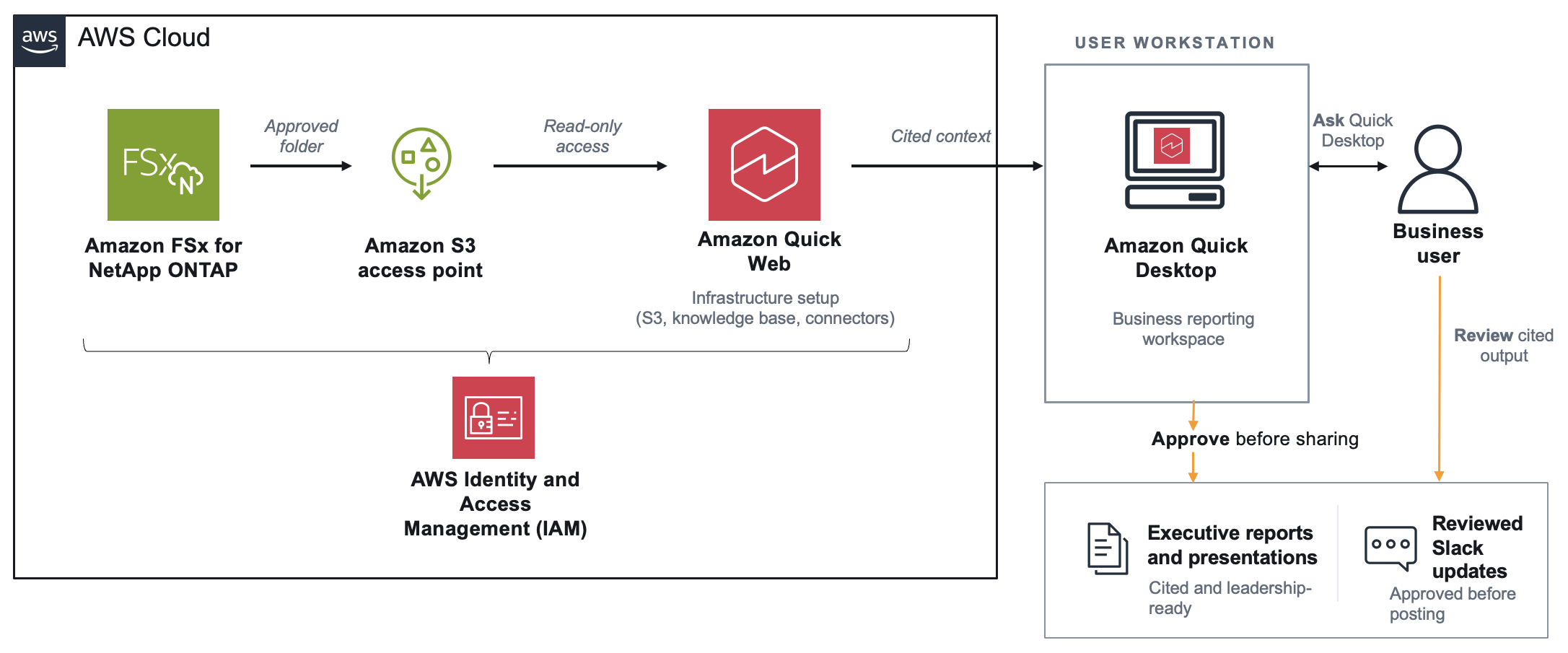
図 1: Amazon Quick Desktop、Amazon Quick スキル、Amazon FSx for NetApp ONTAP、Amazon S3 アクセスポイント、および Slack を活用した管理された週次レポート作成ワークフロー
Amazon Quick Desktop は「My context」内で個人用のナレッジグラフも構築します。これにより、人、プロジェクト、イベント、アクション、ドキュメントを相互に接続できます。例えば、週次レポートの作成中に、関連する人物やアクションアイテム、ドキュメント、Slack チャンネルなどを、接続されたソースから特定することが可能です。ただし、レポートの事実関係と引用元として信頼できる情報源は「Business Reporting Archive」です。
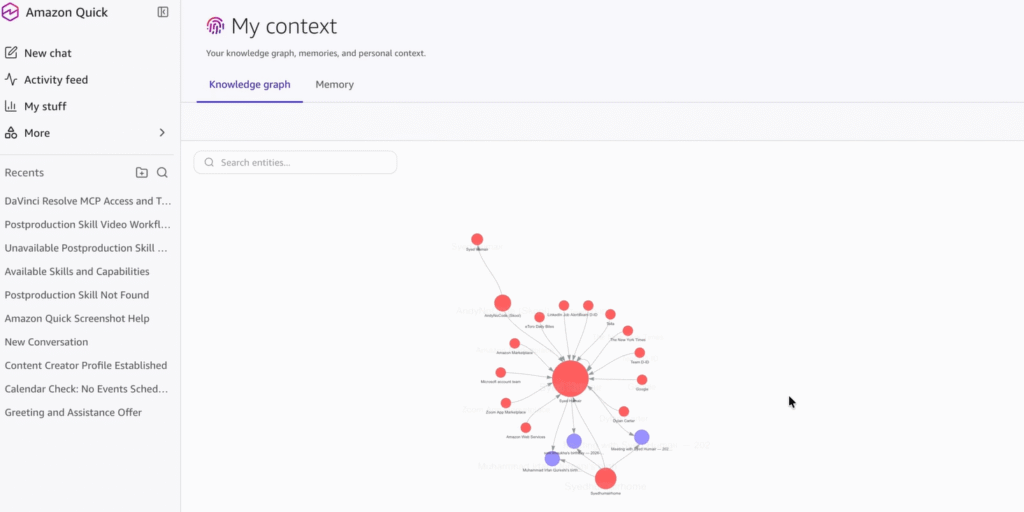
図 2: Amazon Quick Desktop の「My context」ビューにおける個人用知識グラフの例
事前準備
本チュートリアルでは、ストレージ基盤とアイデンティティ管理がすでに整っていることを前提としています。ここでは、アクセスパスの設定、Amazon Quick のナレッジベース構築、レポート作成アシスタントの導入、Slack アクションコネクタの接続、および検証ワークフローの実装を行います。FSx for ONTAP ファイルシステム自体の新規作成は行いません。
AWS アカウントと Amazon Quick の要件
- Amazon Quick、Amazon FSx for NetApp ONTAP、および FSx for ONTAP 用の Amazon S3 アクセスポイントがサポートされているリージョンにアクセスできる AWS アカウント。
- Amazon S3 インテグレーション、ナレッジベース、スペースの作成権限を持つ Amazon Quick Enterprise サブスクリプション。
- レポート作成ワークフローを実行するユーザー向けにインストールされた Amazon Quick デスクトップアプリケーション。本番環境への展開前に、エンタープライズ設定の要件を確認してください。
FSx for ONTAP の要件
- NetApp ONTAP 9.17.1 以降が動作している FSx for ONTAP ファイルシステム。
- マウントされており、/business-reporting のようなジャンクションパスを持つ FSx for ONTAP ボリューム。
FSx for NetApp ONTAP ボリュームにアタッチされた S3 アクセスポイント、またはその作成権限が必要です。S3 アクセスポイントと FSx for ONTAP ボリュームは、同じ AWS リージョン内にあり、同一の AWS アカウントで所有されている必要があります。
Amazon Quick に、S3 アクセスポイントおよび承認済みのオブジェクトプレフィックスに対する最小限の読み取りアクセス権を付与するための、AWS Identity and Access Management (IAM) 権限が必要です。
また、Amazon Quick アプリケーションと同じ AWS リージョン内にある Amazon S3 のパスも必要です。
Slack とテストに関する要件
- Slack ワークスペース、レビュー済みサマリー用の承認済みのチャンネル、および Slack アクションコネクタの設定権限が必要です。
- 週次レビュー、運用計画、予測サマリー、リスクレジスター、経営層向けテンプレートなど、テスト用に用意した架空または承認済みのビジネスファイルのセットが必要です。
実装手順
本実装には 7 つの手順があります。以下の各セクションで、それぞれのステップを詳しく説明します。準備すべきは、ソースフォルダの作成、S3 アクセスポイントの生成、Amazon Quick への読み取り権限付与、Amazon S3 インテグレーションとナレッジベースの設定、Slack の設定、レポートアシスタントの作成、そしてワークフローのテストです。
ステップ 1: ソースコンテンツの準備
ビジネスユーザーが引用元を既知のファイルセットに対して検証できるように、まずは範囲を狭めたフォルダから始めます。本ガイドでは、マウントされた FSx for ONTAP ボリュームを使用し、/business-reporting のように承認済みのフォルダを作成または選択してください。
そのフォルダ内では、報告プロセスを中心にファイルを整理してください。直近の 8〜12 週分のビジネスレビュー、現在の運用計画、最新の予測サマリー、およびリスク登録簿を追加します。また、出力スタイルをガイドする標準的なレポートテンプレートも用意しましょう。インデックス作成の前には、下書き・廃止済み・アーカイブ・制限付きのファイルを削除し、ファイル所有者がソース範囲に合意していることを確認してください。
/business-reporting/
    weekly-reviews/
    operating-plans/
    forecasts/
    risk-registers/
    executive-templates/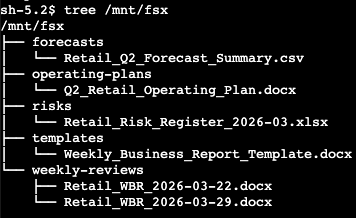
**Figure 3: Example approved reporting folder structure on a mounted FSx for ONTAP volume
ステップ 2:S3 アクセスポイントの作成
FSx for ONTAP ボリュームに S3 アクセスポイントをアタッチします。これにより、Amazon Quick は S3 互換パスを通じて承認されたコンテンツを読み取れるようになります。FSx for ONTAP の設定権限がない場合は、ストレージ担当者またはクラウド管理者と連携してください。
- Amazon FSx コンソールを開き、FSx for ONTAP ボリュームが存在するリージョンを選択します。
- ナビゲーションペインでVolumes(ボリューム)を選択します。
- 承認された報告用フォルダを含むマウント済みの FSx for ONTAP ボリュームを選択します。
- Actions(アクション)メニューからCreate S3 access point(S3 アクセスポイントの作成)を選択します。
命名規則に従ったアクセスポイント名(例:business-reporting-ap)を入力します。
ガバナンスモデルに基づいて、アクセスポイントのユーザー設定とネットワーク設定を構成してください。ワークロードがプライベートネットワークへのアクセスを必要とする場合は、仮想プライベートクラウド(VPC)制限を選択します。
アクセスポイントを作成し、そのエイリアスと Amazon リソース名(ARN)を記録しておきます。S3 URI にはエイリアスを、IAM ポリシーには ARN を使用してください。
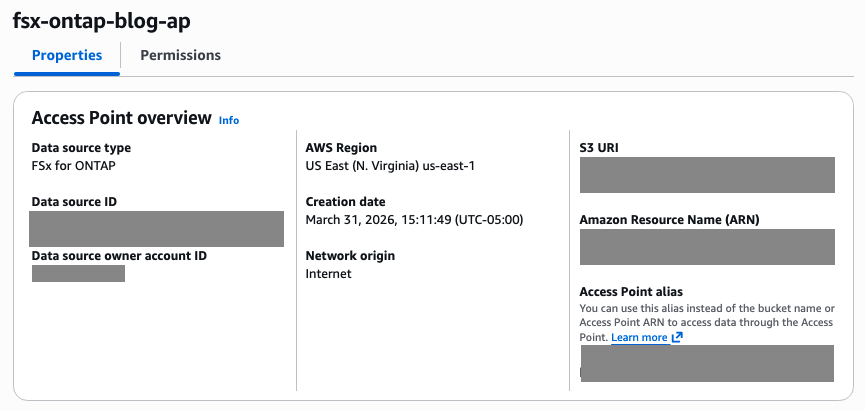
図 4:FSx for ONTAP データソースの S3 アクセスポイント概要
ステップ 3:Amazon Quick に読み取り権限を付与する
Amazon Quick が承認されたプレフィックスの一覧表示と読み取りを行うために必要な最小限のアクセス権のみを付与します。以下のポリシーは出発点として使用できます。プレースホルダーを、リージョン、アカウント ID、アクセスポイント名、およびプレフィックスに置き換えてください。
{
    "Version": "2012-10-17",
    "Statement": [
        {
            "Sid": "ListApprovedReportingPrefix",
            "Effect": "Allow",
            "Action": ["s3:ListBucket", "s3:GetBucketLocation"],
            "Resource": ""
        },
        {
            "Sid": "ReadApprovedReportingObjects",
            "Effect": "Allow",
            "Action": "s3:GetObject",
            "Resource": ""
        }
    ]
}
BucketArn を arn:aws:s3:::accesspoint/ に設定します。ObjectPrefix を arn:aws:s3:::accesspoint//object/business-reporting/* に設定します。
アカウント内で Amazon Quick が Amazon S3 連携に使用する IAM ロールまたはサービスロールを特定します。そのロールに必要なポリシーを添付し、Amazon S3 連携が要求するドキュメントレベルのアクセス制御リスト (ACL) またはメタデータファイルに対する読み取り権限を付与してください。
Amazon S3 連携を設定する前に、アクセスポイントエイリアスとプレフィックスを検証します。ロールが承認されたレポート用プレフィックス以外のフォルダを読み取れないことを確認してください。
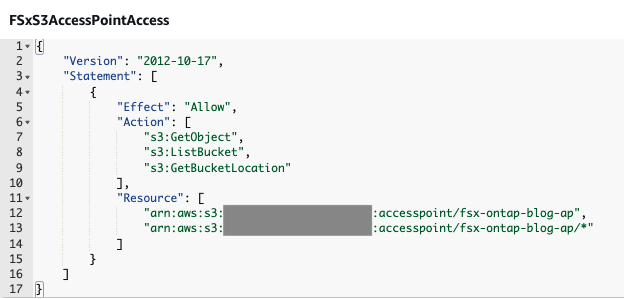
図 5: S3 アクセスポイントの権限を持つ IAM ポリシーエディターの例
ステップ 4: Amazon S3 連携の作成
Amazon Quick で Amazon S3 連携を作成し、承認されたプレフィックスからナレッジベースを構築します。S3 アクセスポイントエイリアスを使用している場合でも、コンソールではパスがバケット URL と表示されることがあります。アシスタントを公開する前に、アカウント内のエイリアスパスを検証してください。
- Amazon Quick コンソールを開きます。
- ナレッジを選択します。
- Amazon S3 の下で 追加 を選択します。
- 既存の Amazon S3 データソースを選択するか、新しいソースを接続するには + アカウントを追加 を選択します。
「名前」には FSx ONTAP Business Reports を入力します。S3 の場所には、アクセスポイントのエイリアスパス(例:s3:///amzn-s3-demo-business-reporting/)を入力してください。
ナレッジベースページでは、ナレッジベース名として FSx ONTAP Business Reports を入力し、「承認済みプレフィックス」のみを選択します。
ナレッジベースの同期が完了したら、Amazon Quick のコンソールで「Spaces」を開きます。
新しいスペースを Business Reporting Archive として作成します。
このスペースに FSx ONTAP Business Reports ナレッジベースを追加してください。
レポートファイルごとにユーザー別またはグループ別のアクセス権限が必要な場合は、ドキュメントレベルの ACL とメタデータ設定を事前に構成する必要があります。Amazon Quick では、ACL の決定はナレッジベース作成時に実施する必要があります。「Create」を選択した後、最初の同期が完了するまでお待ちください。
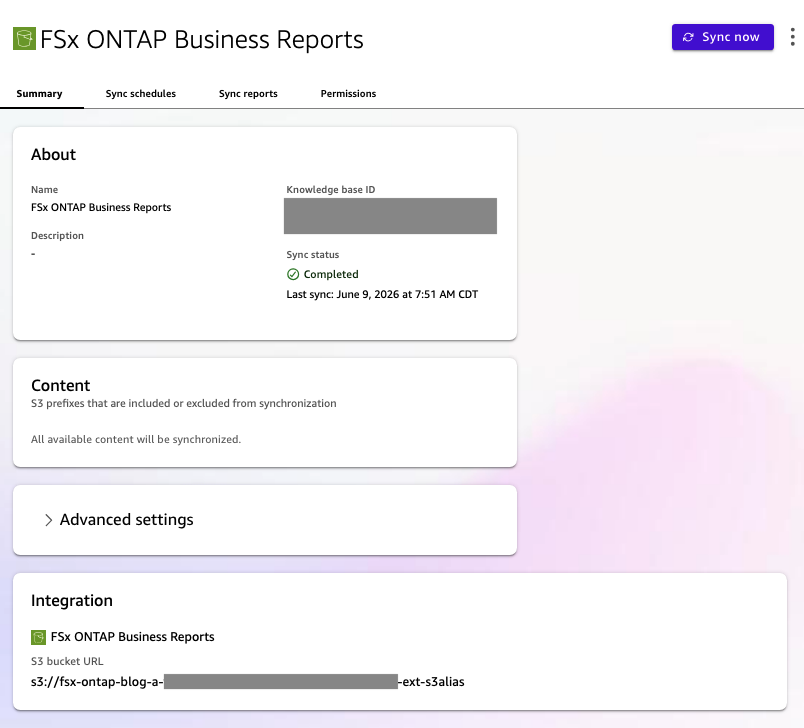
図 6:承認された S3 アクセスポイントパスから作成した Amazon Quick ナレッジベース
ステップ 5: Slack の設定
アシスタントがビジネスサマリーのレビュー用ステージングや、承認済みチャンネルへの投稿を可能にするよう、Slack を設定してください。組織のセキュリティ要件に合わせた認証方法を選択します。
Amazon Quick のコンソールで、コネクタを選択します。
Amazon Quick デスクトップアプリケーションでは、設定→機能→接続の順に選択し、接続を参照をクリックします。これにより Amazon Quick ウェブコンソールが開き、接続設定が完了します。
利用可能タブでSlackを見つけ、接続を選択します。チーム管理型アプリまたはトークンベースの設定の場合は、チーム用作成タブを使用してください。
Slack のサインインまたはトークンフローを完了し、必要な権限のみ付与します。必要最小限の Slack OAuth スコープ(例:承認されたチャネルに限定した chat:write)を利用し、定められたスケジュールで認証情報を更新してください。
組織内でコネクタの承認が必要な場合は、Amazon Quick の管理者と連携して、Slack コネクタを特定のユーザーまたはグループ向けに公開してください。
#finance-weekly などの承認済みの Slack チャネルを確認し、投稿前にメッセージを承認できる担当者を文書化しておきます。
デスクトップアプリケーションに戻り、本番環境ではなく非本番チャネルで下書きメッセージによるテストを行い、Slack を週次レポートに活用する前に確認してください。
ステップ 6: レポーティングアシスタントの作成
Amazon Quick Desktop アプリケーションで、ビジネスレポートアーカイブスペースを読み込み、レポートのガバナールールを適用するカスタムスキルを作成できます。このスキルは、特定の発話(トリガーフレーズ)で起動できる再利用可能なアシスタントとして機能します。
スキル作成の詳細については、Amazon Quick スキル作成ドキュメント をご参照ください。
Amazon Quick Desktop アプリケーションで会話を開き、以下のような簡略化されたスキルの仕様を入力します。
これをスキルとして保存します。
スキル名: "Weekly Business Reporting Assistant"
トリガーフレーズ: weekly business reviews, operating plans, financial reports, WBR summaries, trend analysis, business reporting deliverables from the Business Reporting Archive
依存関係: quick_suite__spaces
ワークフロー:
- [決定論的] 空間コンテキストの読み込み
「Business Reporting Archive」を検索し、search_spaces("Business Reporting Archive") を実行して list_space_documents(space_id) で文書リストを取得します。失敗した場合は、「Business Reporting Archive の読み込みに失敗しました。スペースが接続され、アクセス可能か確認してください」と表示します。
- [自律型] 挨拶と提案
4 つの例題を示しながら挨拶を行います:
- 先週の経営レビュー以降の主要な変更点トップ 5
- 過去 4 回の WBR(Weekly Business Review)で繰り返されたリスク
- 1 ページの週次レポート(ハイライト、リスク、アクション項目、要請事項、重要指標、必要な意思決定)
- 最新のレビューと運用計画に基づいた、経営陣向けの 6 スライド PowerPoint デッキ
- [自律型] 質問への回答
query_topic または search_relevant_content を使用して関連コンテンツを検索し、以下の構造化形式で回答します:エグゼクティブサマリー → 主要ハイライト → リスク・課題 → アクション項目・要請事項 → 出典(文書名と引用日付)。
- [自律型] ダイレクトリブル生成(要求された場合)
レポートは以下の構成で生成します:事業部門、対象期間、主要指標/高
関連記事
今日のまとめ
AIデイリーブリーフで今日の重要ニュースをまとめ読み